Google 開發者工具
整合安裝與設定指南
本講義詳述如何建置基於 Google Antigravity 的高效率自主開發環境,整合 NotebookLM 專屬知識庫,並配置 Google Apps Script 本機開發工具 Clasp 的完整圖文流程。
自動化協同開發的全新起點。 隨著生成式 AI 走入本機工作區,開發者的工作模式正在發生根本性的轉變。本講義聚焦於三項關鍵工具的串接,旨在建立一個能理解專案背景、掌握企業知識,並能在本機直接與雲端腳本(Apps Script)同步的 AI 協同開發環境。
透過 Antigravity 的 Desktop Agent 功能,AI 不僅能撰寫代碼,還能自主執行環境檢查與套件安裝。當它連結了 NotebookLM 作為上下文,就能根據內部規格書編寫程式,最後利用 Clasp 同步上雲,大幅加速開發循環。
Antigravity
Google 推出的新一代 AI 軟體開發助手(Desktop Agent/IDE),可在安全的沙箱或本機中,自主執行檔案讀寫、系統指令、網路搜尋與外掛調用。
NotebookLM
整合 Model Context Protocol (MCP) 伺服器,讓 AI Agent 能直接讀取使用者在 NotebookLM 中建立的筆記與資料,實現以個人知識為核心的程式編寫。
Clasp
Google Apps Script 的命令列開發工具,讓開發者能在本機使用偏好的 IDE(如 VS Code)撰寫指令,並支援程式碼的版本控制與自動化部署。
安裝與設定 Google Antigravity
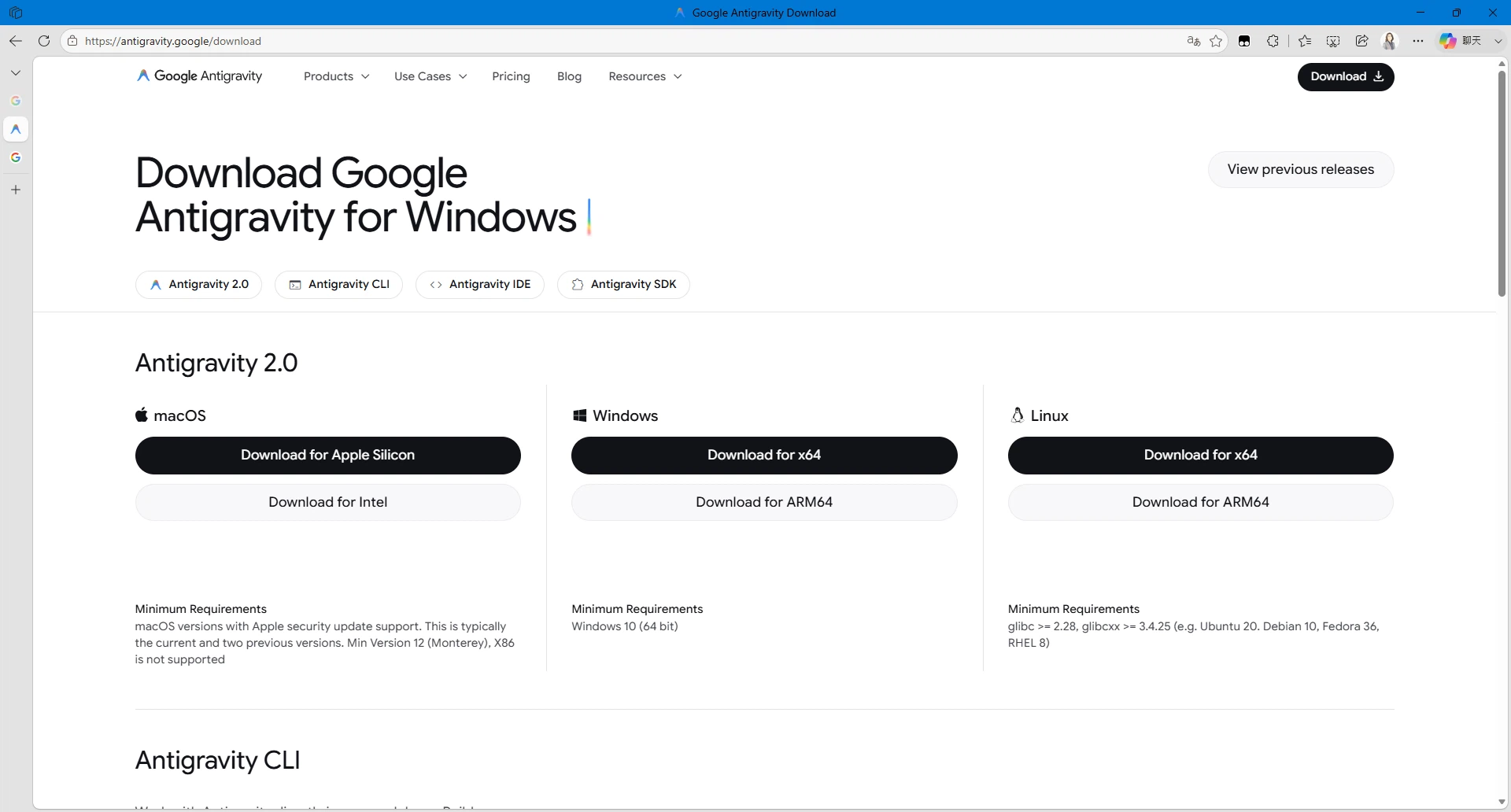
進入官方下載頁面
取得官方最新 Windows 安裝檔
開啟瀏覽器並前往 https://antigravity.google/download。在 Windows 區塊下,點擊 "Download for x64" 按鈕下載安裝套件。Windows 系統之最低需求為 Windows 10 (64-bit)。
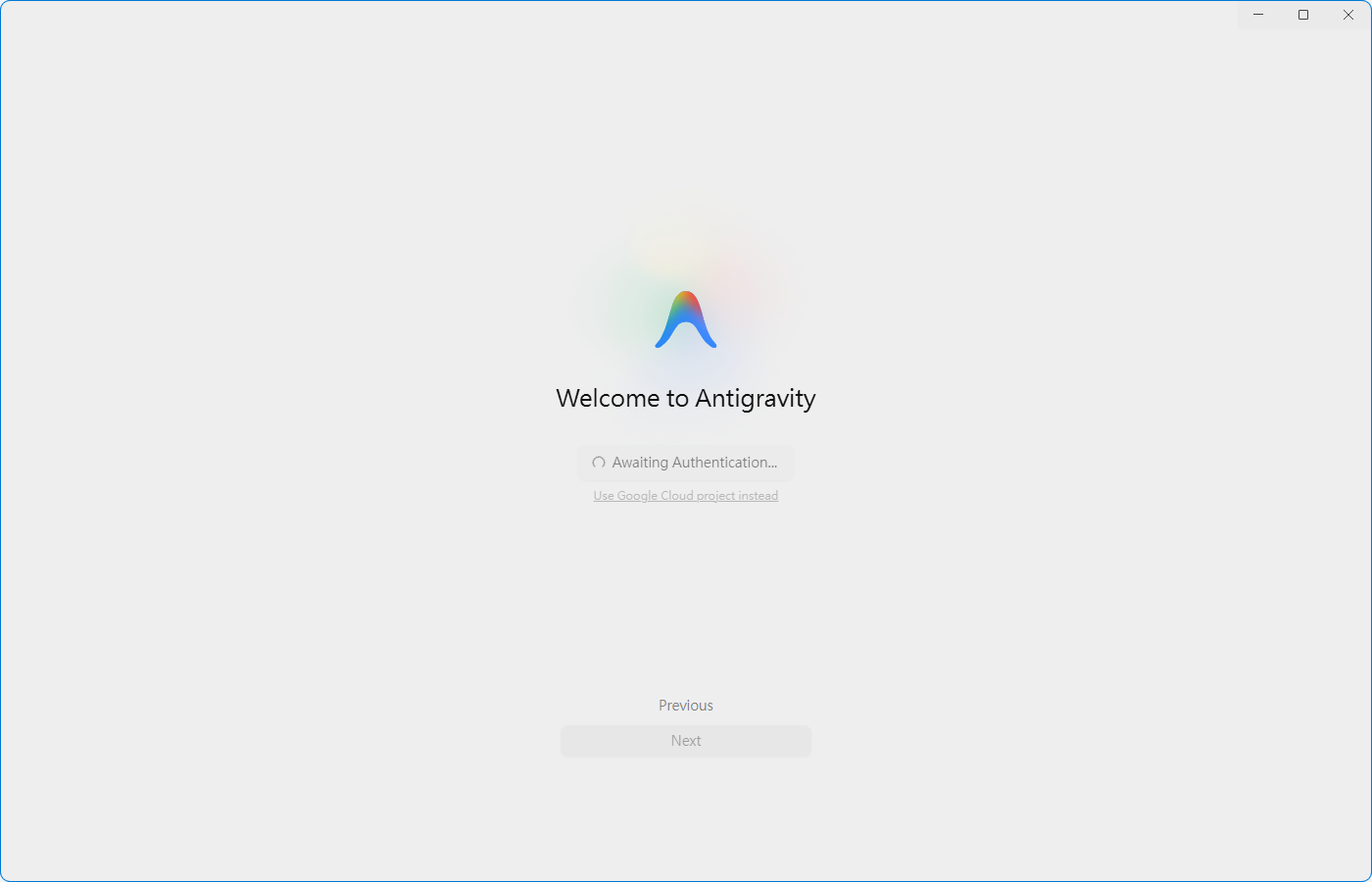
啟動歡迎畫面並初始化授權
進行 Google 帳號授權連線
執行安裝程式後啟動 Antigravity。首先會進入 "Welcome to Antigravity" 歡迎視窗,系統在此處將進行 Google 帳號授權的初始化(畫面上顯示 "Awaiting Authentication..."),完成後按鈕方會解鎖。
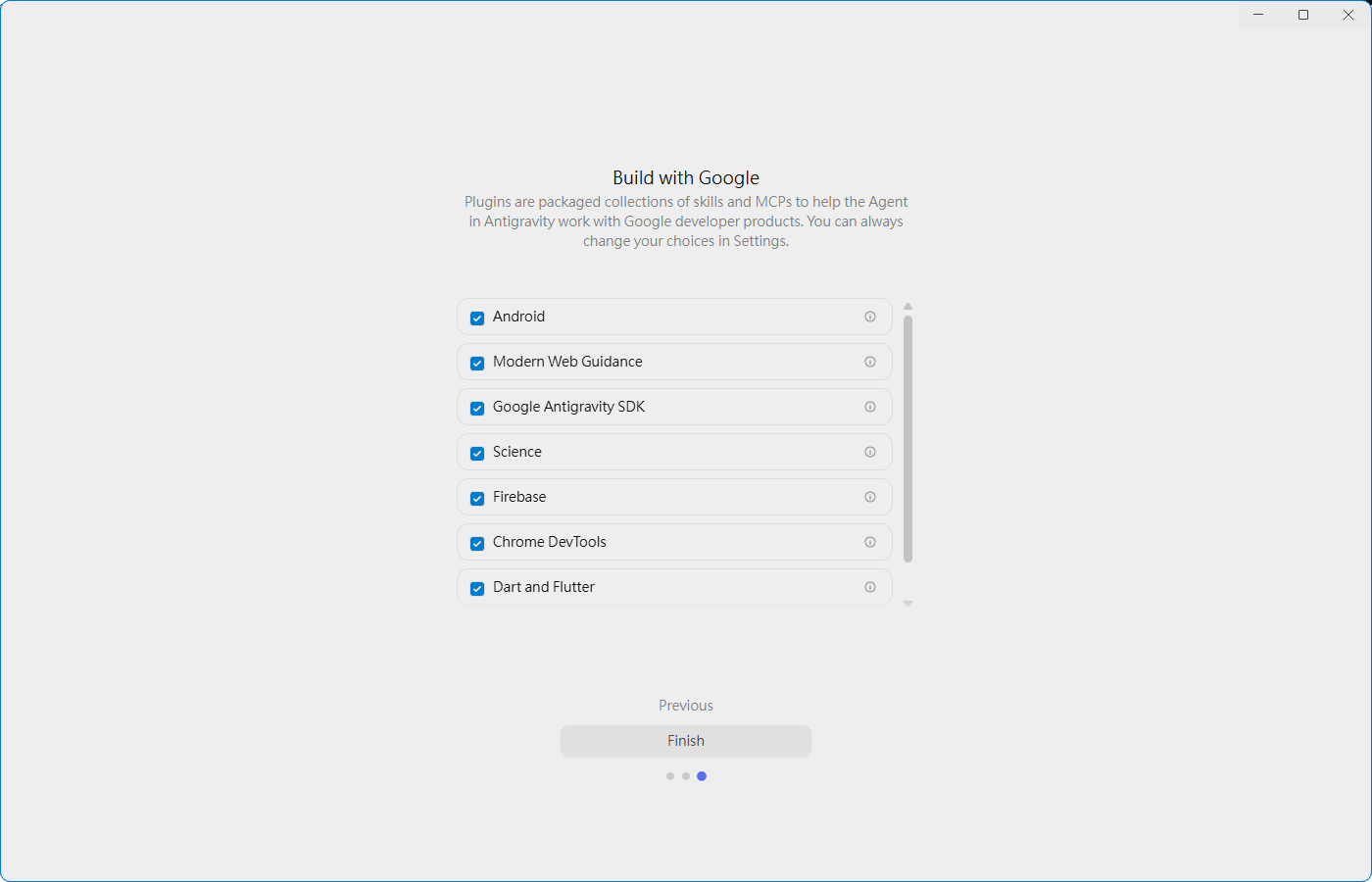
選擇並啟用 Google 開發者外掛
加載各項 AI 技能與 MCP 協定工具
在 "Build with Google" 頁面中,勾選要載入的開發套件(Plugins)。這些外掛包含 Android、Modern Web Guidance、Science、Firebase、Chrome DevTools 及 Dart and Flutter,勾選後點擊 "Finish" 進入主畫面。
設定瀏覽器自動化授權策略
使瀏覽器子代理能流暢執行自動化腳本
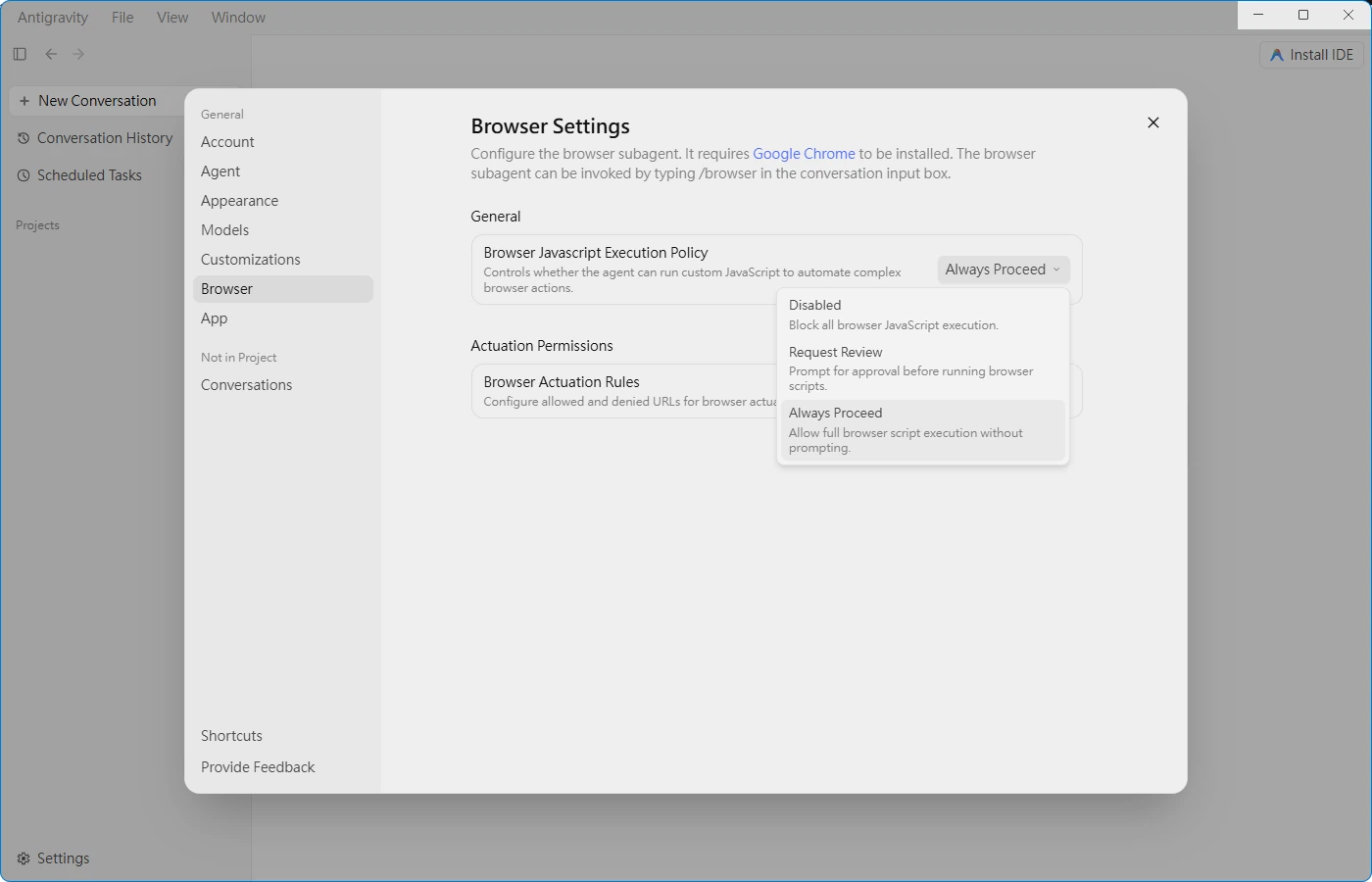
進入系統設定 (Settings -> Browser),將 "Browser Javascript Execution Policy"(瀏覽器 JavaScript 執行策略)修改為 "Always Proceed"。這能確保 AI 子代理在開啟瀏覽器驗證時能自動運行,不需頻繁彈出中斷確認。
修改 Agent 行為審查策略 (一)
準備放寬 Artifact 的寫入確認
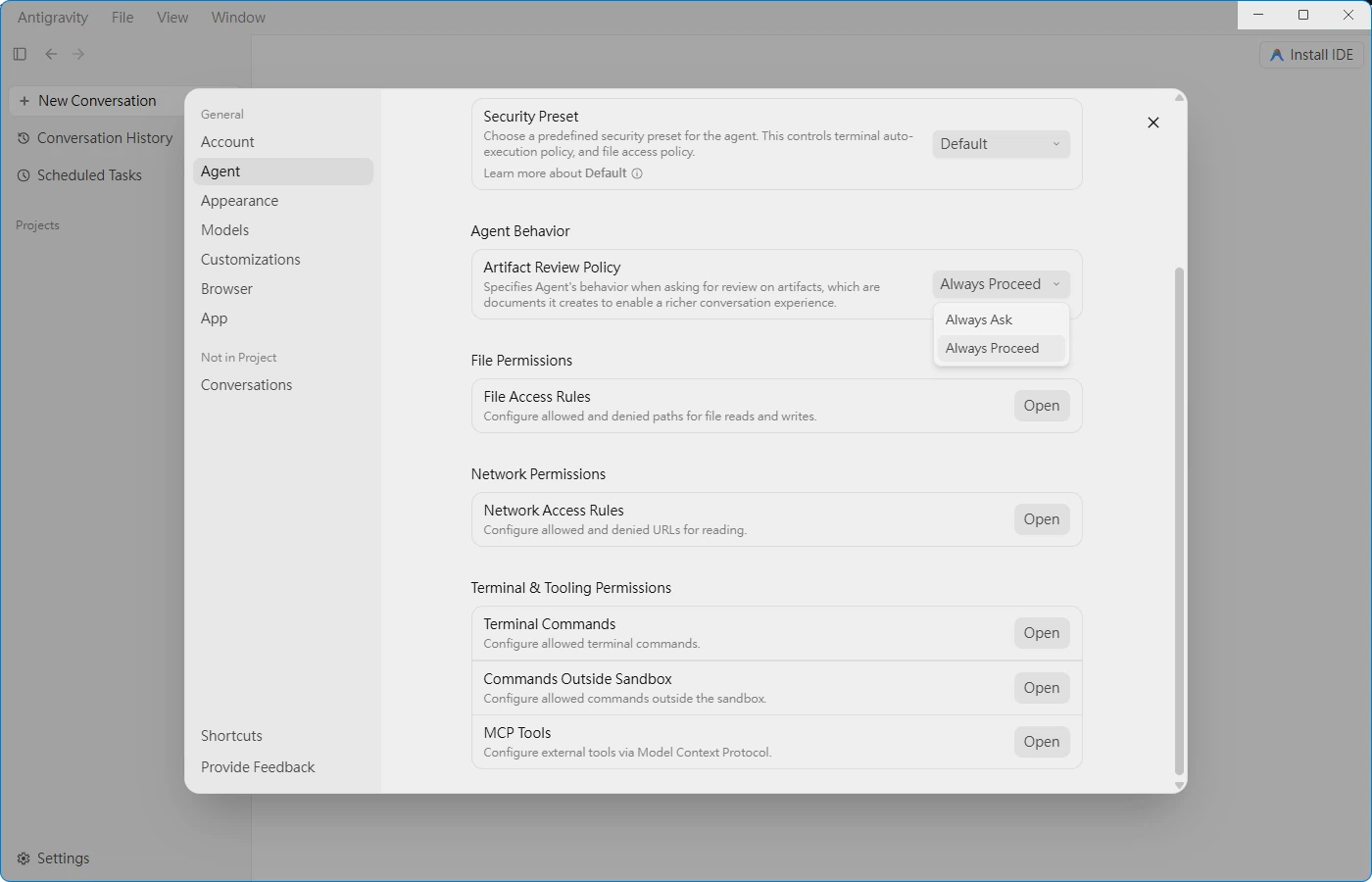
切換至設定的 "Agent" 分頁。在 "Agent Behavior" 下方,展開 "Artifact Review Policy"(文件/程式碼異動審查策略)下拉選單。
修改 Agent 行為審查策略 (二)
提升 Agent 自主建立與編輯文件的效率
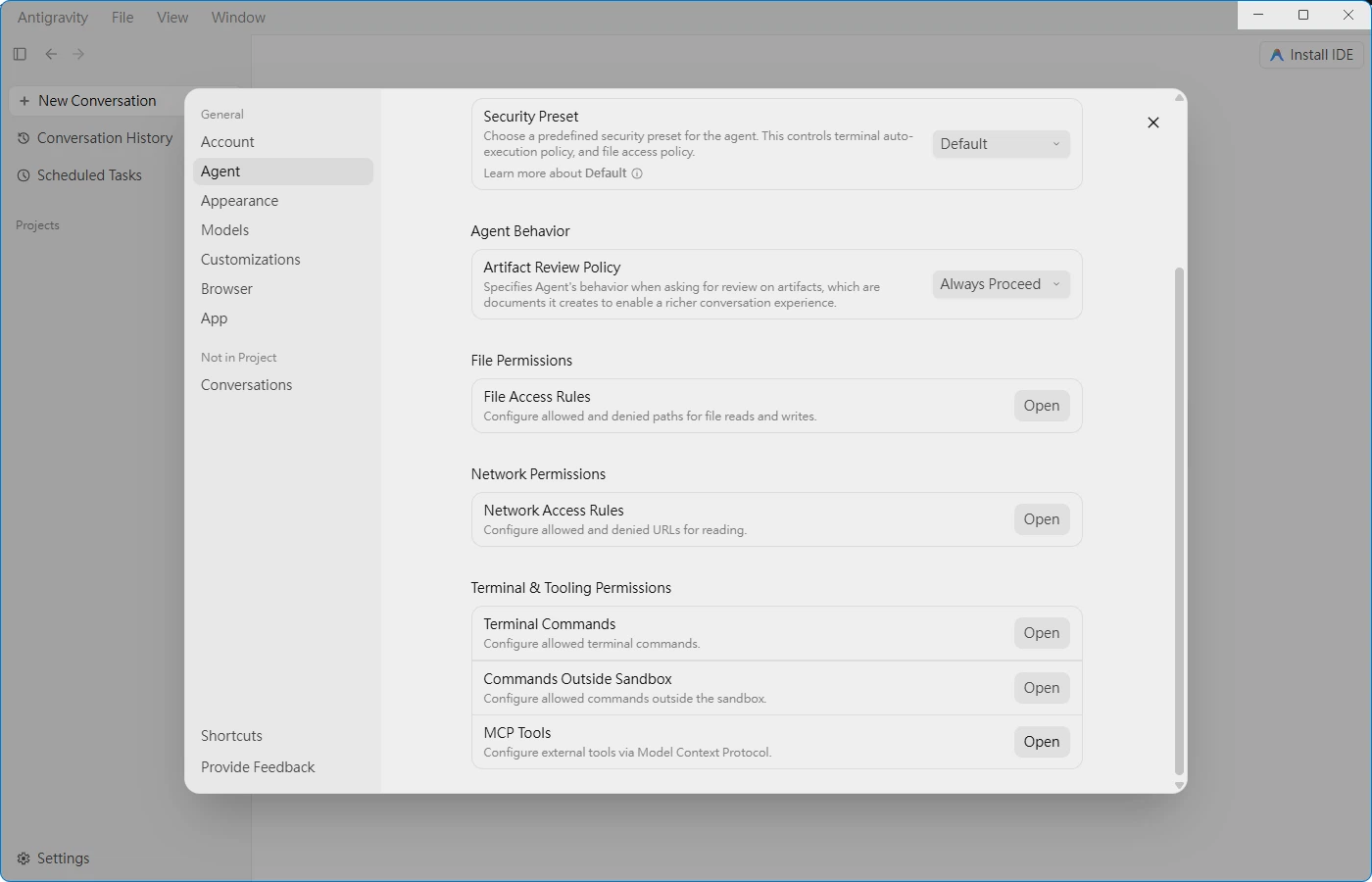
將選單值更改為 "Always Proceed"。這將允許 Agent 在修改專案檔案或產出驗證計畫(Artifact)時,能夠直接套用並在側邊欄呈現,提供更連貫且不被打擾的互動體驗。
啟動專案工作區設定
準備將本機資料夾關聯至 AI 專案
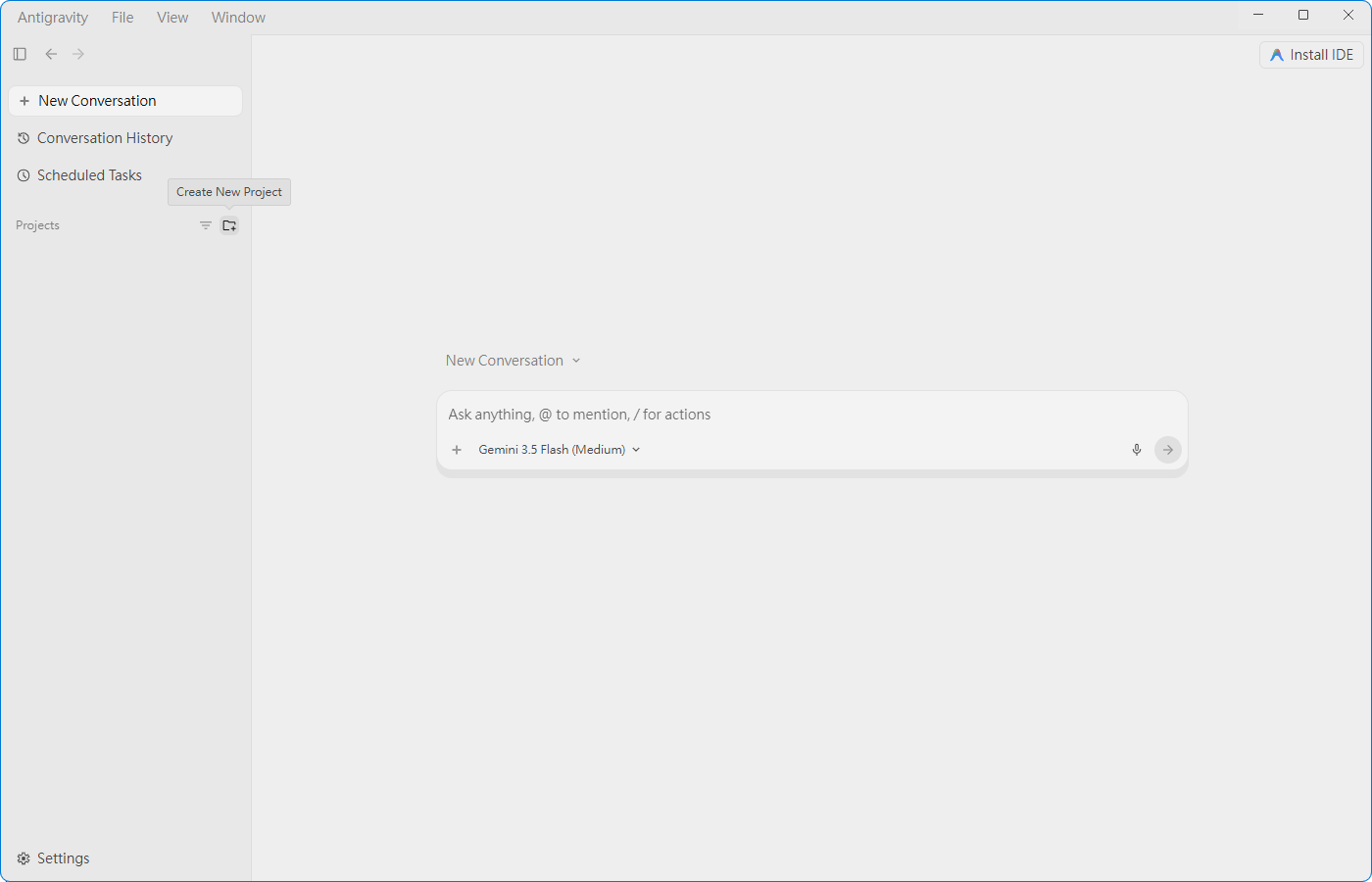
關閉設定視窗,回到主對話介面。滑鼠移到左側 sidebar "Projects" 區塊,點擊帶有資料夾與加號的 "Create New Project" 按鈕。
選擇並綁定本機工作區目錄
指定專案實體資料夾
系統會彈出 "+ Add Folder" 視窗,並開啟作業系統的選取資料夾對話框。選取本機同步的專案目錄(此處以 CodexWorkspaces/.../Antigravity-Try 為例),並點擊「選擇資料夾」按鈕完成專案配置。
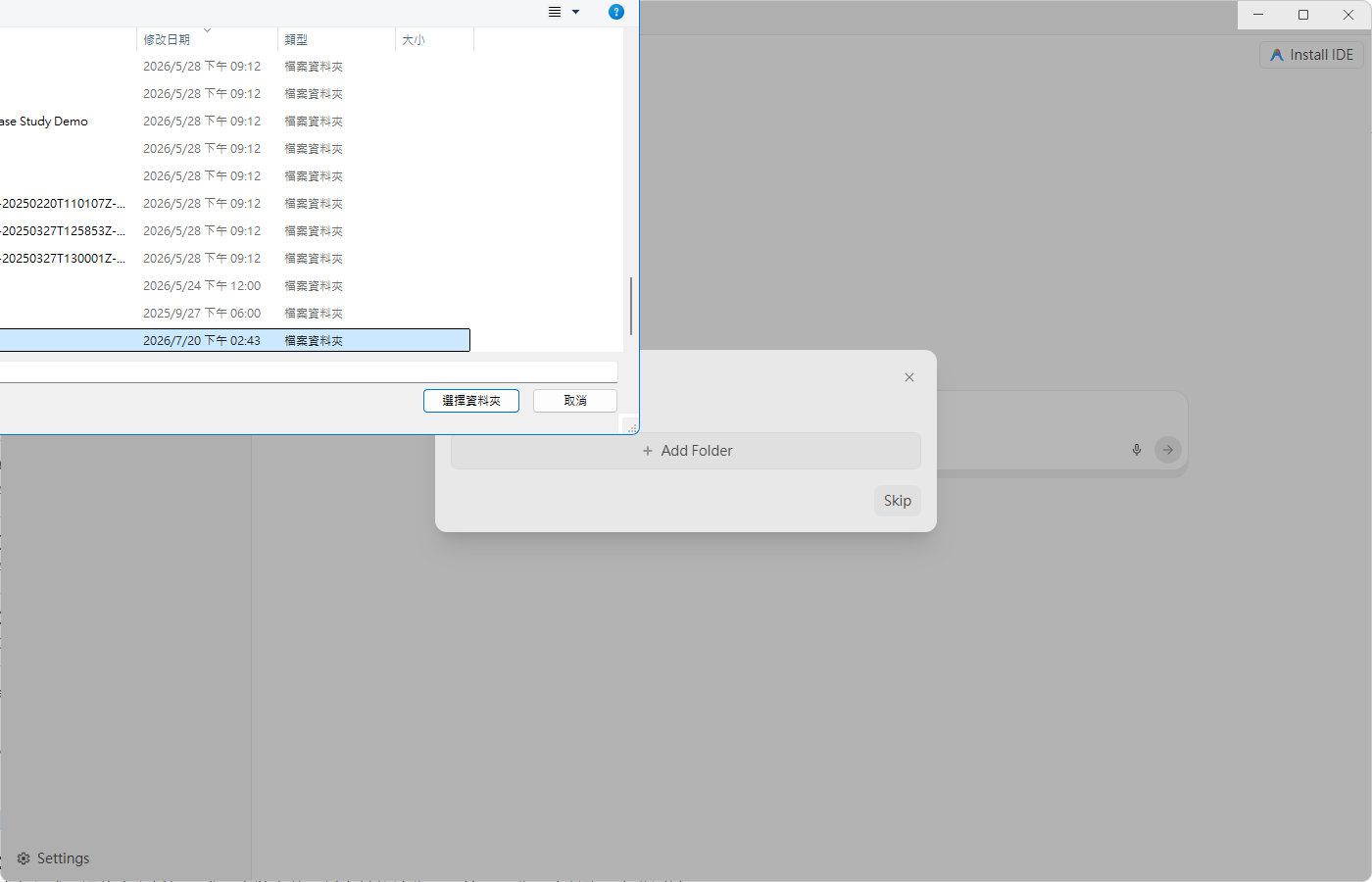
整合 Google NotebookLM MCP
發送安裝指令與背景搜尋
向 Agent 指派 NotebookLM MCP 安裝任務
在剛剛建立的專案新對話中輸入:安裝 Google Notebook 的 MCP。Agent 接收到後,會於背景透過網路搜尋(Search Web)來尋找 Google NotebookLM MCP 伺服器的安裝指南。
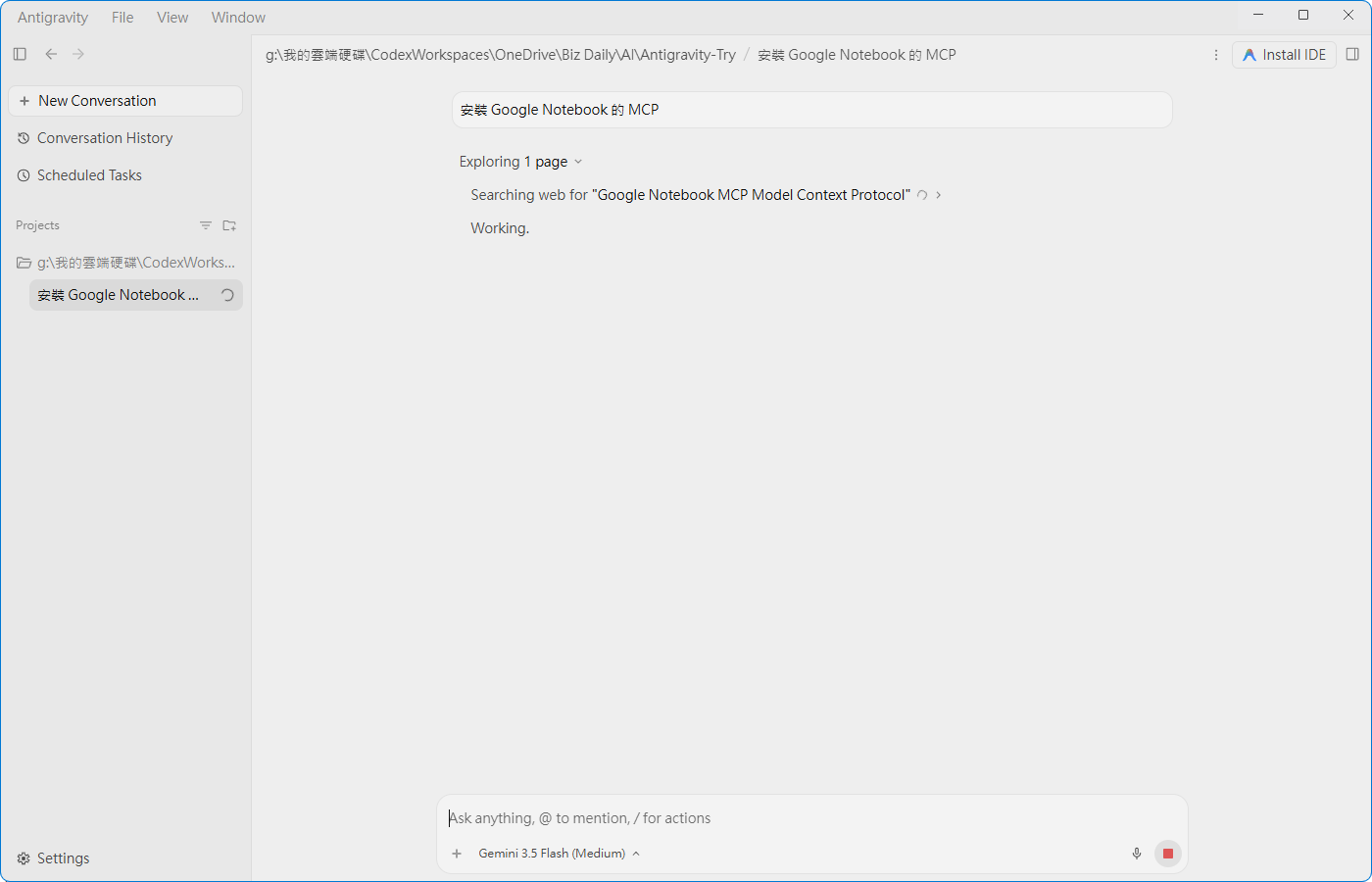
掃描系統設定檔授權
安全防護:請求執行系統目錄搜尋
Agent 為了配置設定檔(如 `claude_desktop_config.json`),需要在系統 APPDATA 路徑下進行搜尋。此行為涉及終端機命令執行,Antigravity 會跳出安全審查視窗問:"Allow running command?"。
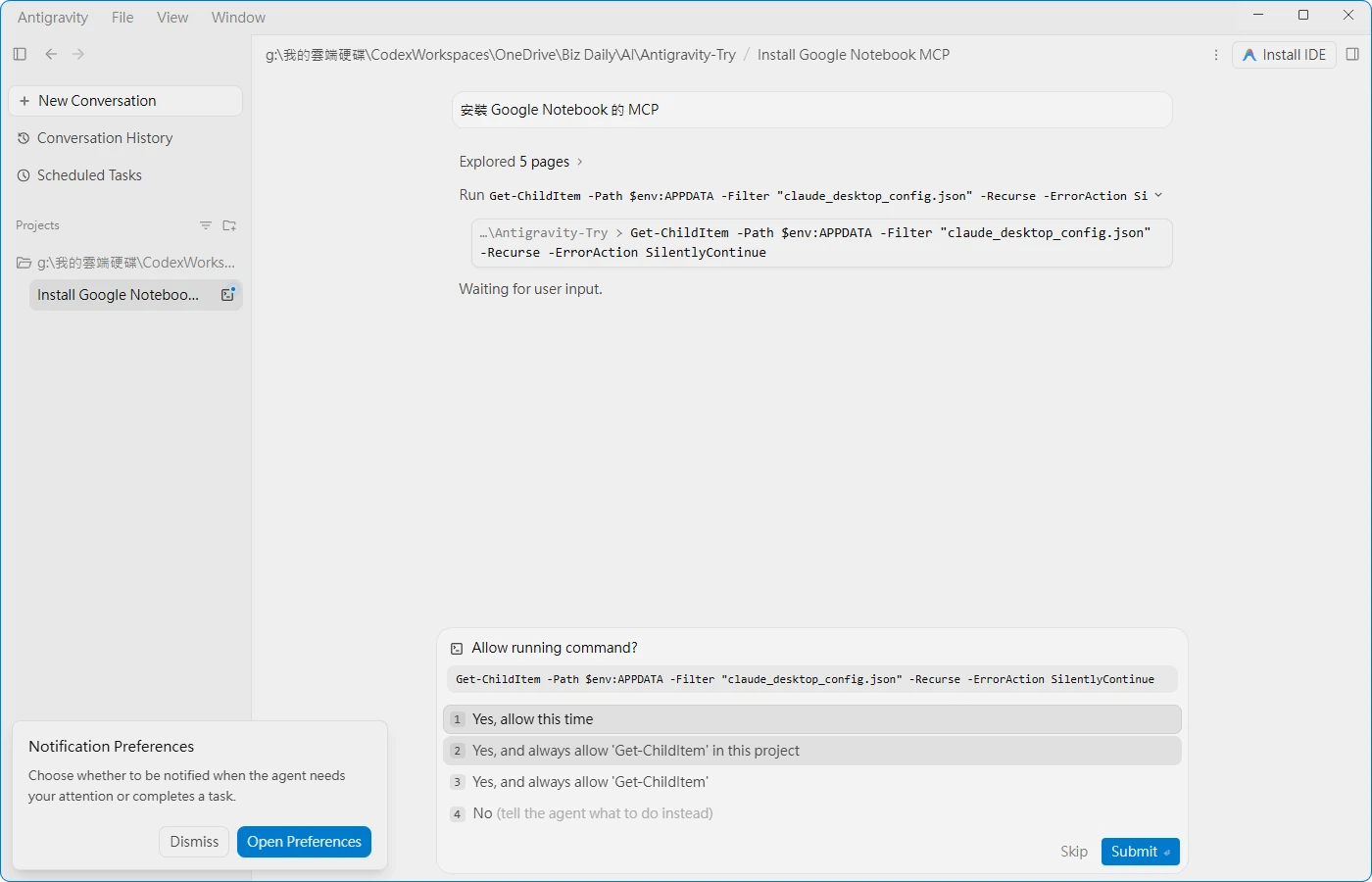
確認授予 PowerShell 執行權限
允許 Agent 在此專案中自動執行檔案搜尋
在彈出的授權視窗中,點選第 2 個選項:"Yes, and always allow 'Get-ChildItem' in this project"(是的,在此專案中一律允許執行此指令),隨後點擊右下角的 "Submit" 送出。
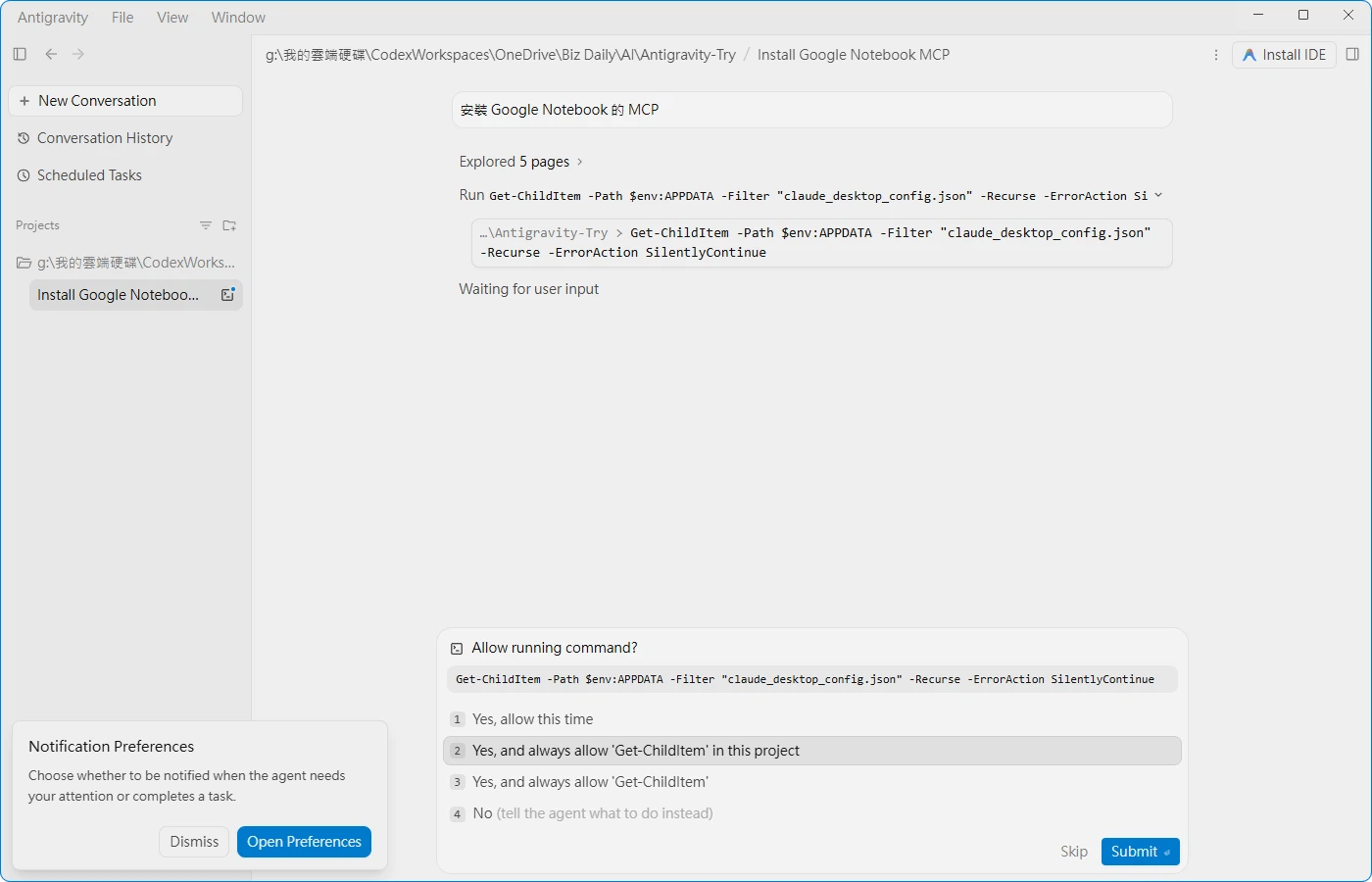
檢查本機 Node/Python 依賴環境
取得系統安裝必備之程式語言環境版本
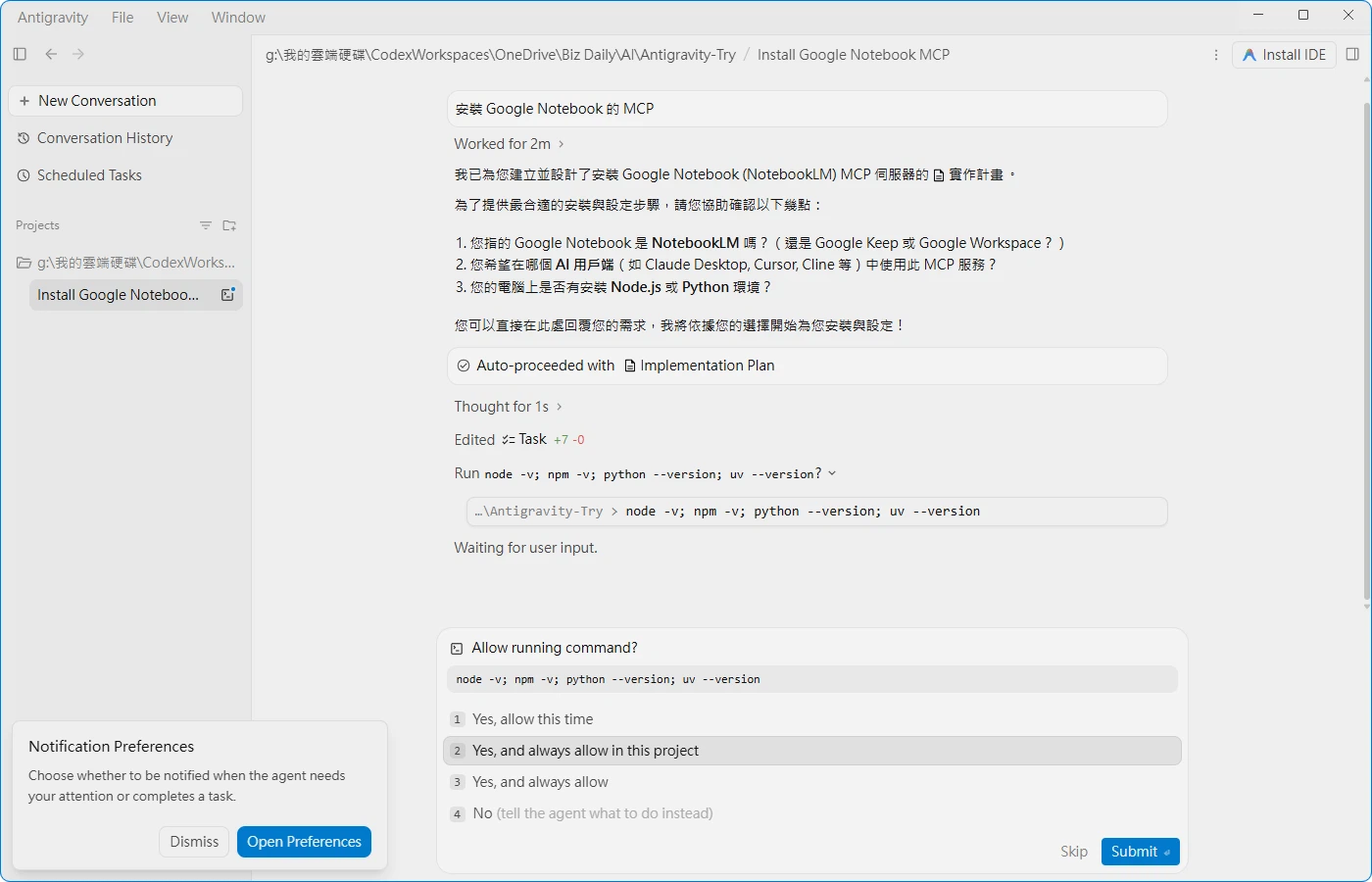
Agent 會建立實作計畫並對使用者提出澄清問題。同時它會向系統請求執行環境檢查指令。使用者選取 "Yes, and always allow in this project" 並提交,允許 Agent 運行以獲取 Node.js、npm、Python 及 uv 的版號。(註:我們在安裝過程中會遇到多次被詢問是否同意執行命令的情況,原則上在此步驟全部選擇同意,讓其執行即可。因此我們不會呈現所有的重複詢問畫面,僅以此允許畫面作為代表說明。)
啟動認證並開啟瀏覽器視窗
驅動 Google 帳號授權程序
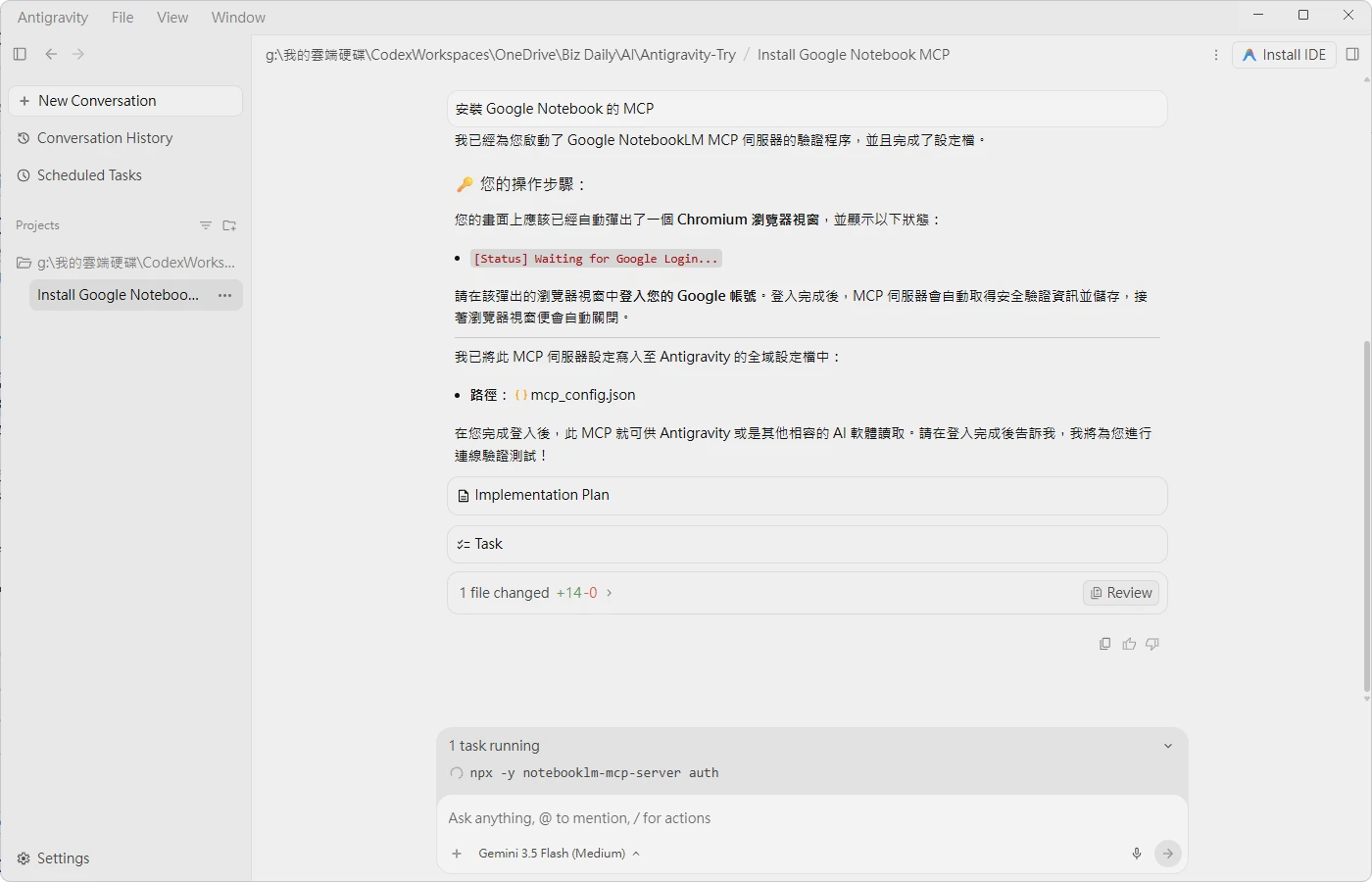
Agent 完成 `mcp_config.json` 寫入後,在背景觸發認證指令。Agent 提示使用者:畫面已自動彈出 Chromium 瀏覽器視窗並顯示 [Status] Waiting for Google Login...,請在該視窗完成登入以取得安全驗證 Token。
輸入帳密進行驗證
取得帳號授權權限憑證
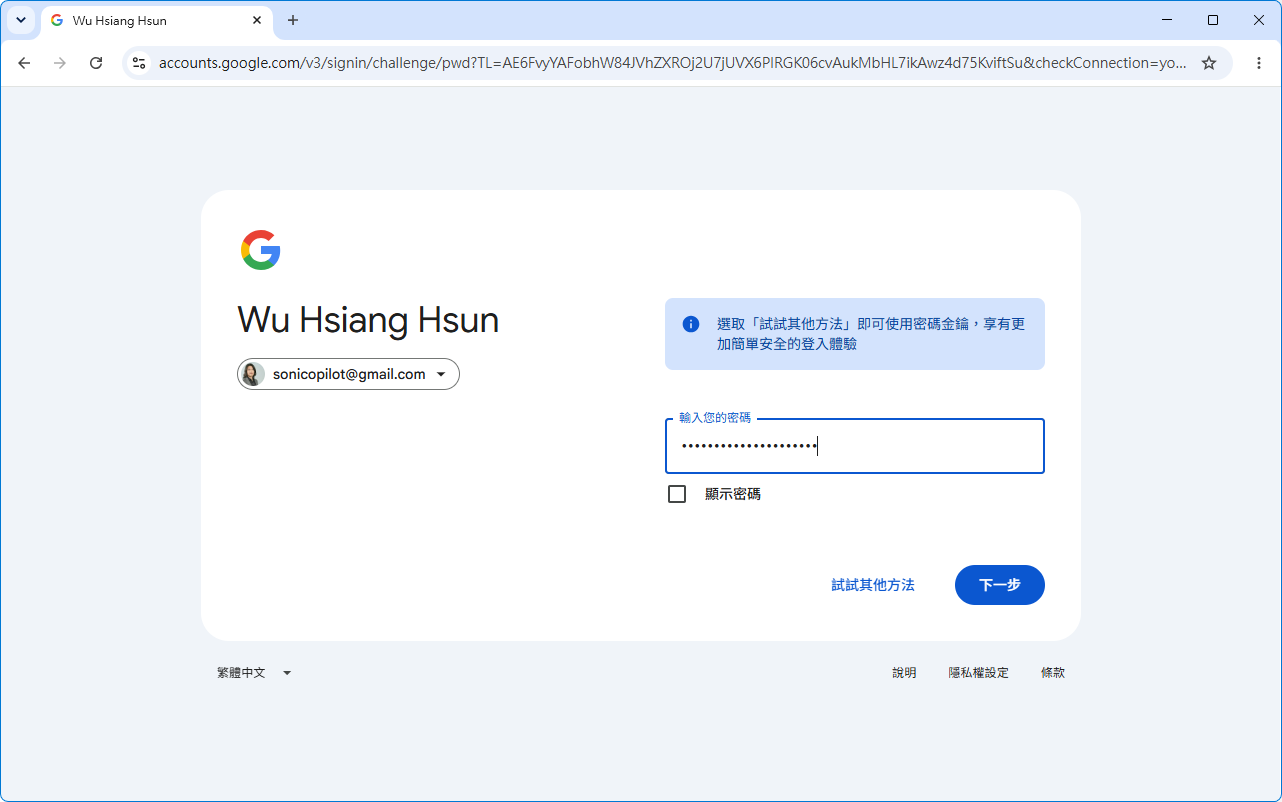
在彈出的網頁中,輸入個人的 Google 帳號與密碼(例如畫面中登入之 sonicopilot@gmail.com),點擊「下一步」完成二次登入與授權流程。
認證指令執行完成
驗證完成,背景程序自動關閉網頁並接收狀態
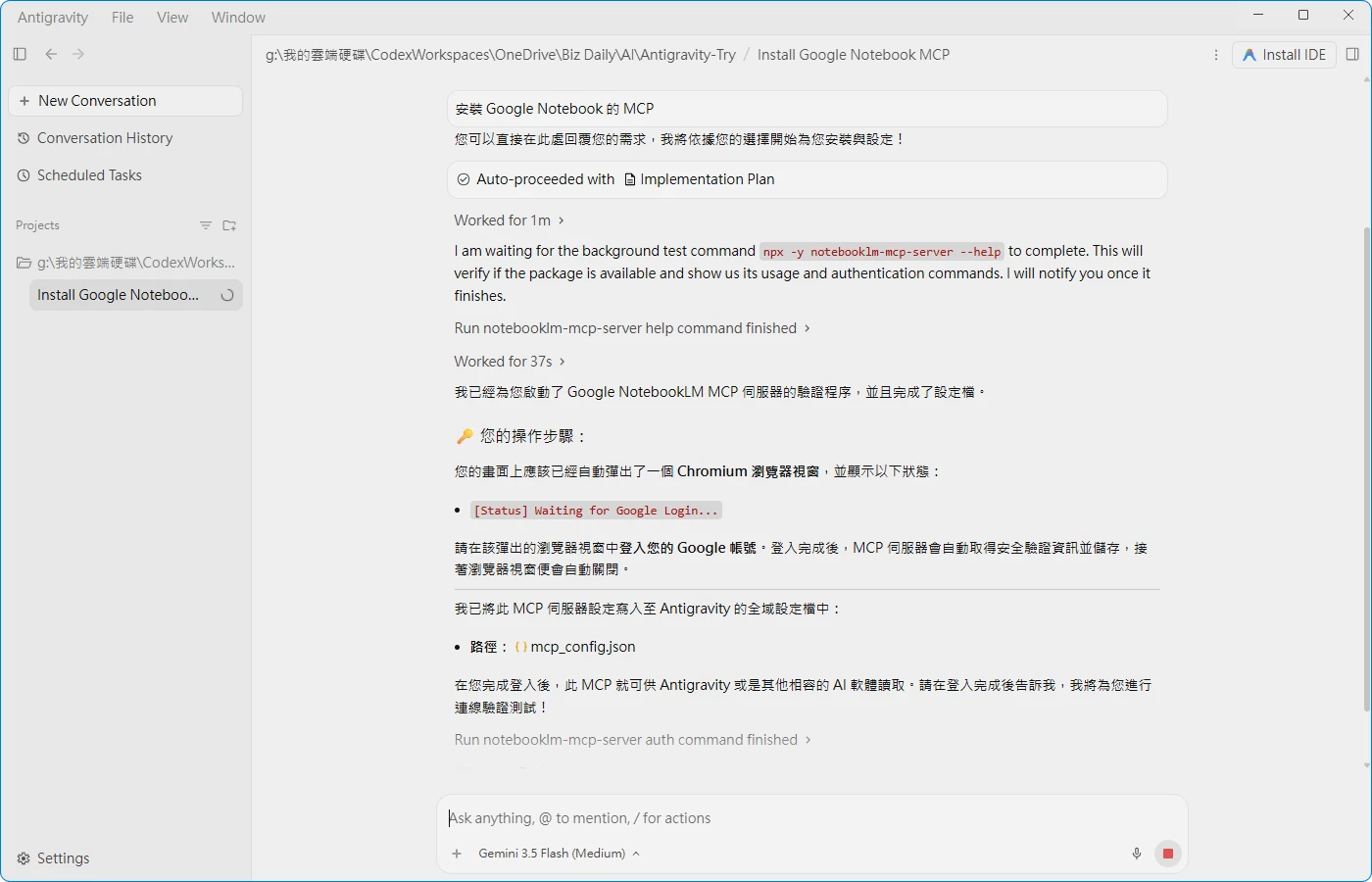
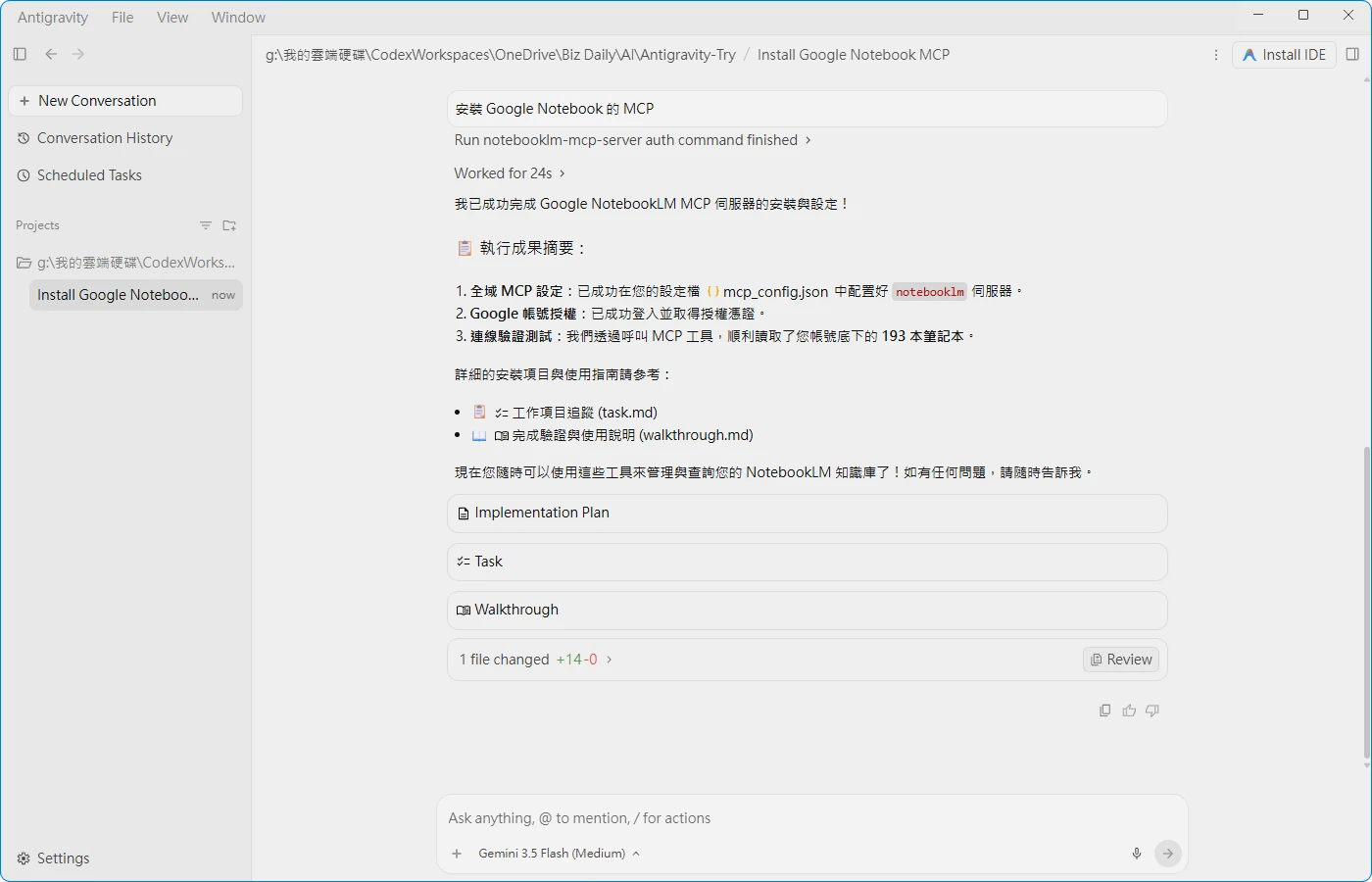
當瀏覽器登入授權成功後,驗證網頁會自動關閉。此時,Antigravity 對話視窗下方顯示該背景工作 "Run notebooklm-mcp-server auth command finished",Agent開始執行連線檢測。
整合完成並取得筆記本數據
確認全域設定檔配置,並讀取雲端筆記本
Agent 總結安裝成果:已在設定檔 mcp_config.json 中完成設定,並成功取得使用者帳號底下的 193 本 NotebookLM 筆記本。Agent 同時在右側生成 task.md 與 walkthrough.md 文件。
安裝與設定 Google Apps Script Clasp
啟動 Clasp 套件安裝對話
指派 Agent 開始部署本機 Apps Script 開發工具
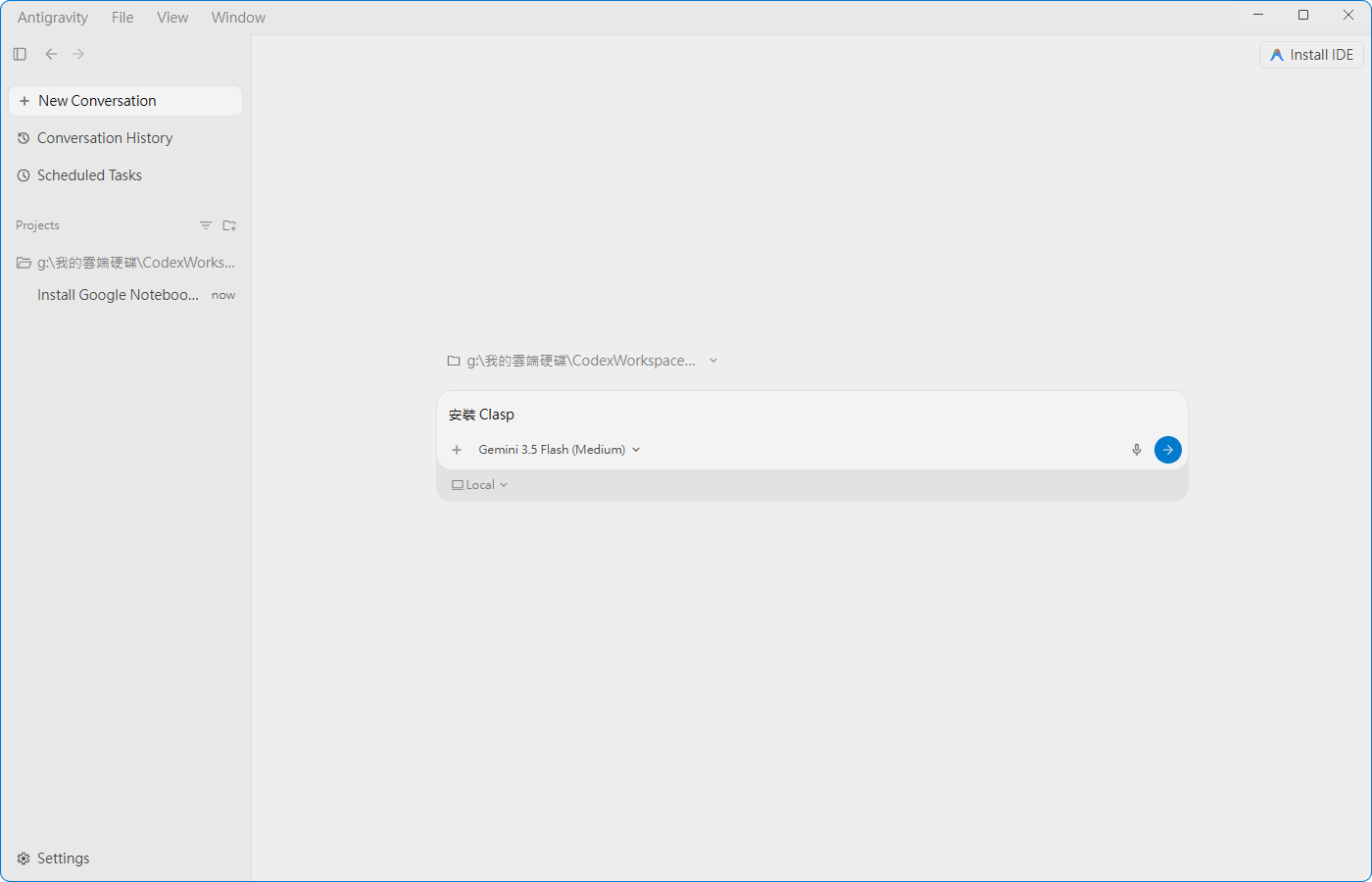
在同一個專案工作區中點擊「+ New Conversation」,輸入:安裝 Clasp,指示 Agent 開始處理 Clasp 的安裝與設定。
確認安裝版本與執行登入
安裝 npm 套件並開始帳號綁定
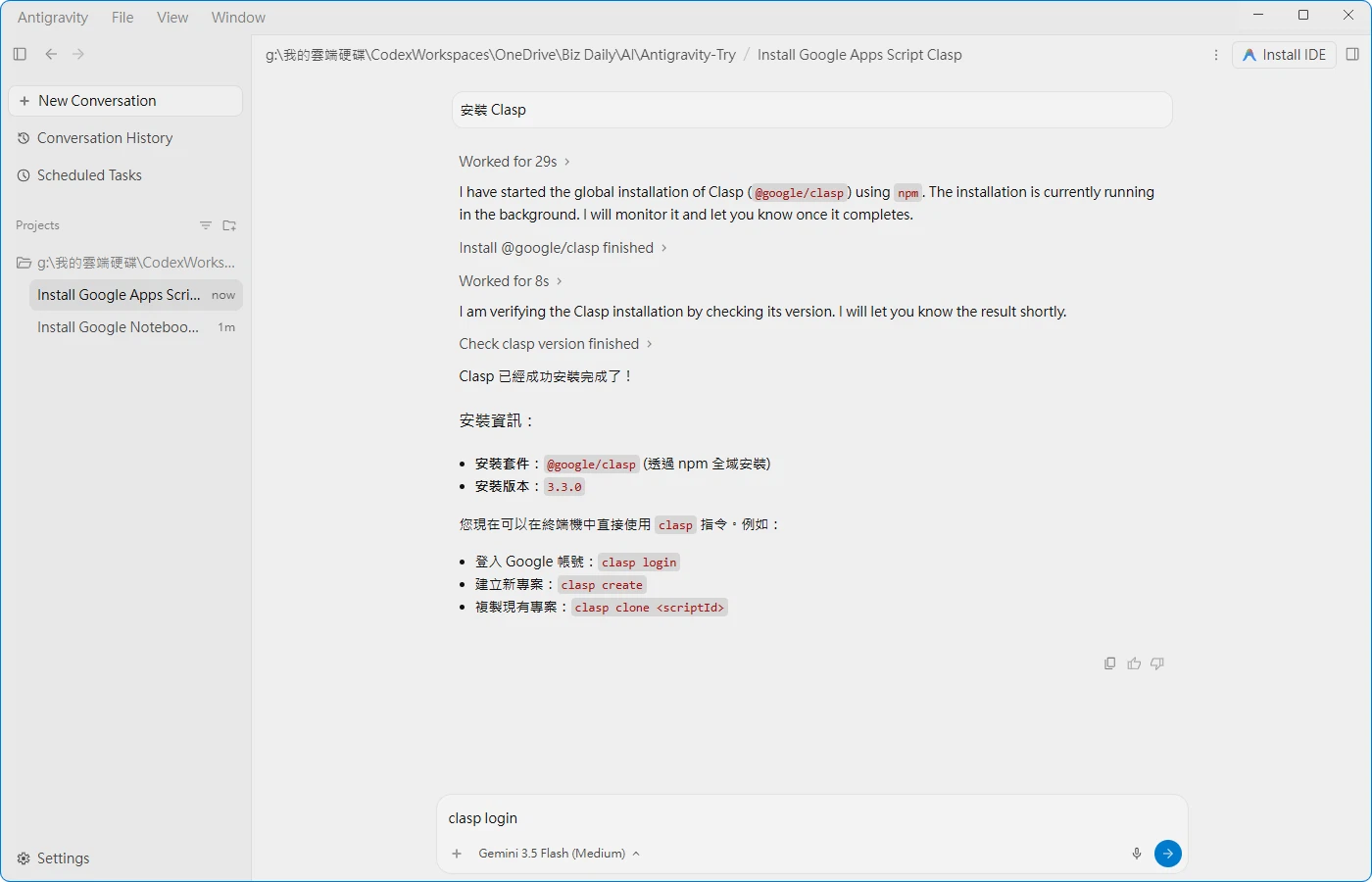
Agent 回報已透過 npm 全域安裝官方套件 @google/clasp (v3.3.0)。接著,使用者在輸入框中輸入 clasp login 並點擊送出,以啟動 CLI 與 Google Apps Script 的授權綁定。
選取 Google 開發者帳戶
指定 Clasp 同步專案時的登入身份
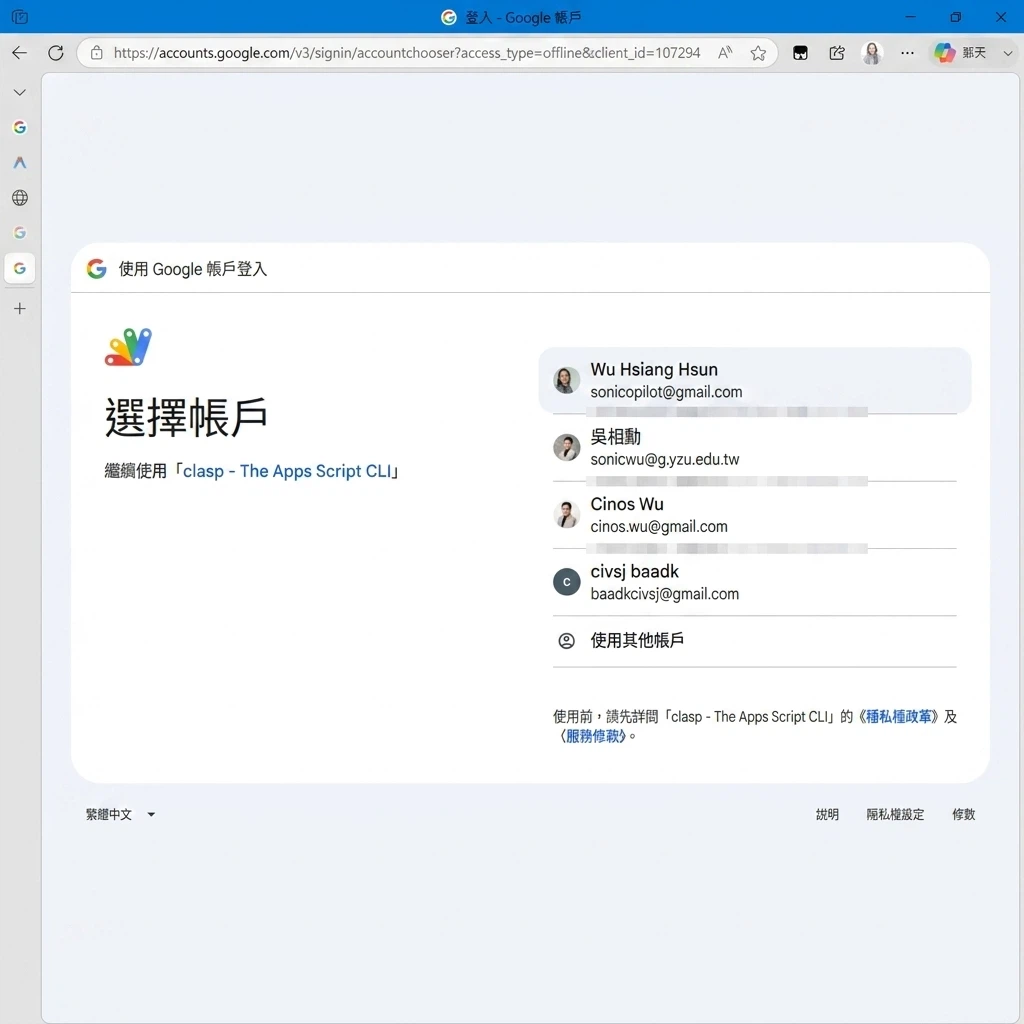
指令執行後,系統會自動在瀏覽器開啟帳戶選擇視窗。使用者需在列表中點選用於開發的 Google 帳戶(選取 sonicopilot@gmail.com)。
授予權限與二次確認
安全機制:授權 CLI 工具存取雲端 Apps Script 專案
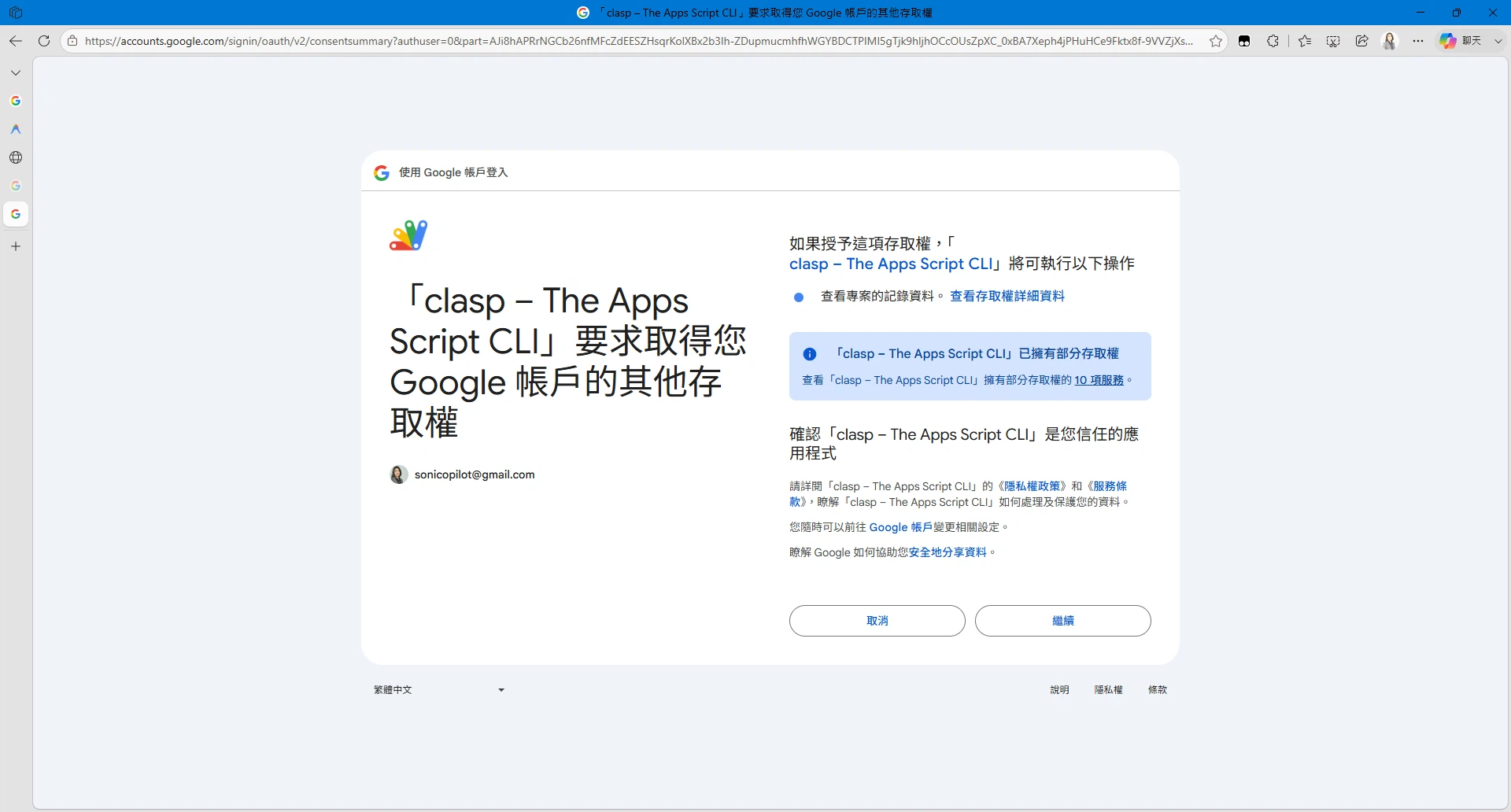
瀏覽器會顯示「clasp – The Apps Script CLI 要求取得您 Google 帳戶的其他存取權」,確認權限無誤後點擊右下角的「繼續」按鈕以完成 OAuth2 認證流程。
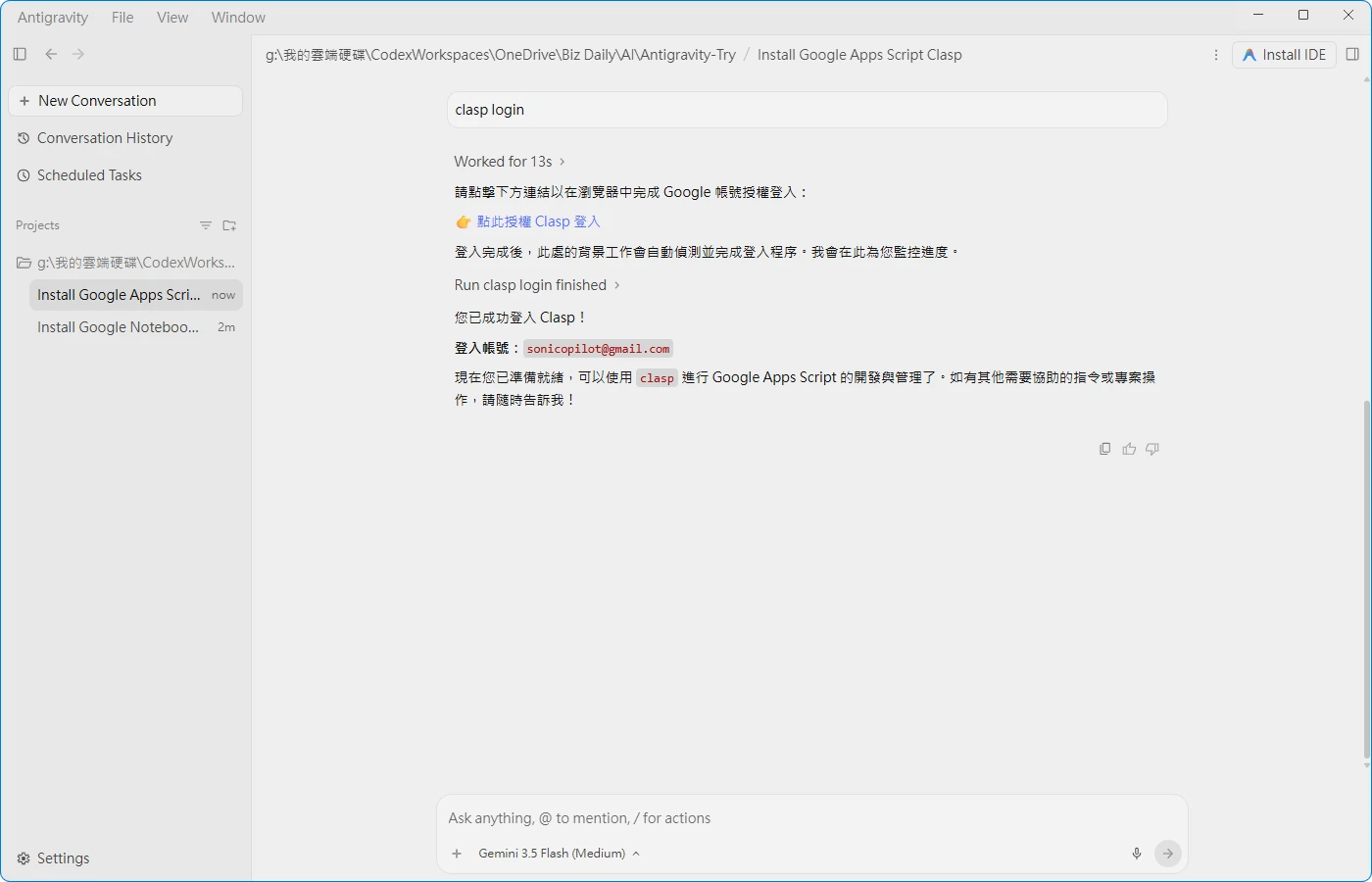
完成登入並進入就緒狀態
確認 Clasp 與 Google 雲端帳戶成功關聯
授權完成後,瀏覽器關閉。Antigravity 的對話視窗中會回報 "Run clasp login finished",並確認已登入帳號為 sonicopilot@gmail.com。現在您可以開始使用本機命令列來同步或部署 Google Apps Script 了。