從 Google Sheets 到 Supabase:我讓 AI 扮成大一菜鳥,給我的同儕互評系統做 UX 壓力測試
同樣用 Supabase 做的課堂工具,再請 AI 扮成新生找出介面的盲區。
這篇文章就把做這面白板的過程攤開來講。你不需要會寫程式,只要會申請帳號、會複製貼上,再留一個下午的時間就夠了。
點圓球就能跳過去;讀的時候,右側(手機在右下角)的大圓球會跟著你跑。
在企業內訓上過課的人,大概都看過這個畫面。
早上九點,投影布幕上秀出一個 Google 文件連結,講師請大家點開,把裡面的提示詞複製到 ChatGPT。三十秒後,第一排舉手:
「老師,打不開。」
接著是第二排、第三排,最後連坐在門口的人資窗口都舉手了。
公司的資安政策擋掉了 Google 文件,而且擋得比課程大綱還嚴。
於是講師開始念提示詞讓大家照打:「請扮演一位資深顧問,冒號……不是那個冒號,是全形的。」二十分鐘過去,一半的人打錯一個字,另一半的人在等打錯的那一半。
你可能會說,開個 LINE 群組不就好了?可以,一門課開一個群。問題是一學期有好幾門課、好幾家企業,群組越開越多。而且課程結束後群組也不會自己消失,最後只會慢慢變成早安圖跟團購的集散地。
所以我決定自己做一面白板。我在後台貼上指令,學員用手機掃 QR Code,不用登入、不用加好友,按一下就能複製全文。第一版只花了一天,當天就帶去上課。
後來有幾家客戶來問這套能不能買。原因很簡單,因為它好用,而且幾乎不用維護。
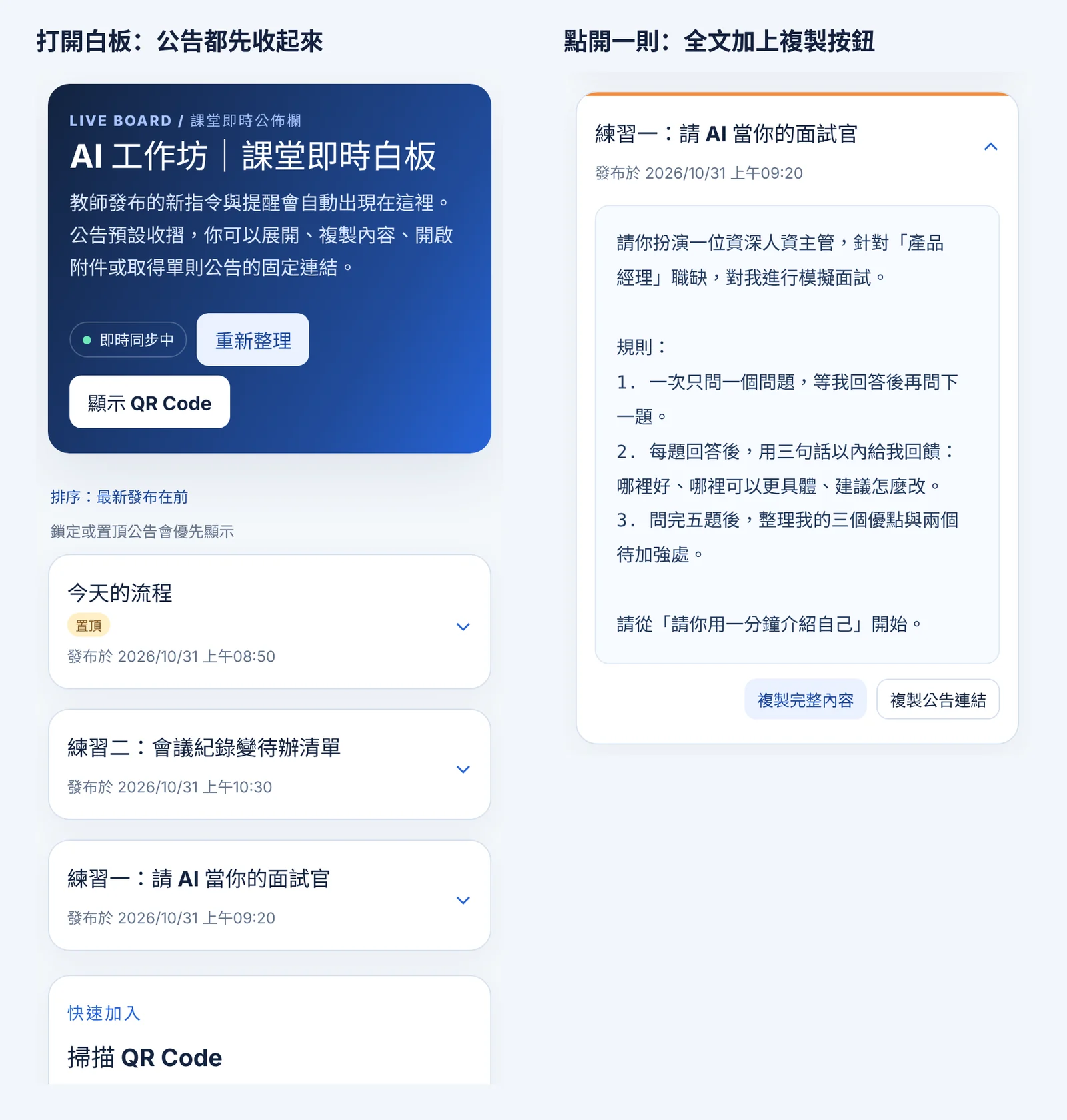
學員看到的是一則一則的公告,預設收合起來,點開就是全文,旁邊有個複製全文的按鈕。再長的提示詞都在自己的框框裡捲動,不會把整個頁面拉得老長。
講師看到的是一個管理後台。一門課開一面白板,貼公告、改草稿、置頂,再把 QR Code 投影到布幕上,就這樣。
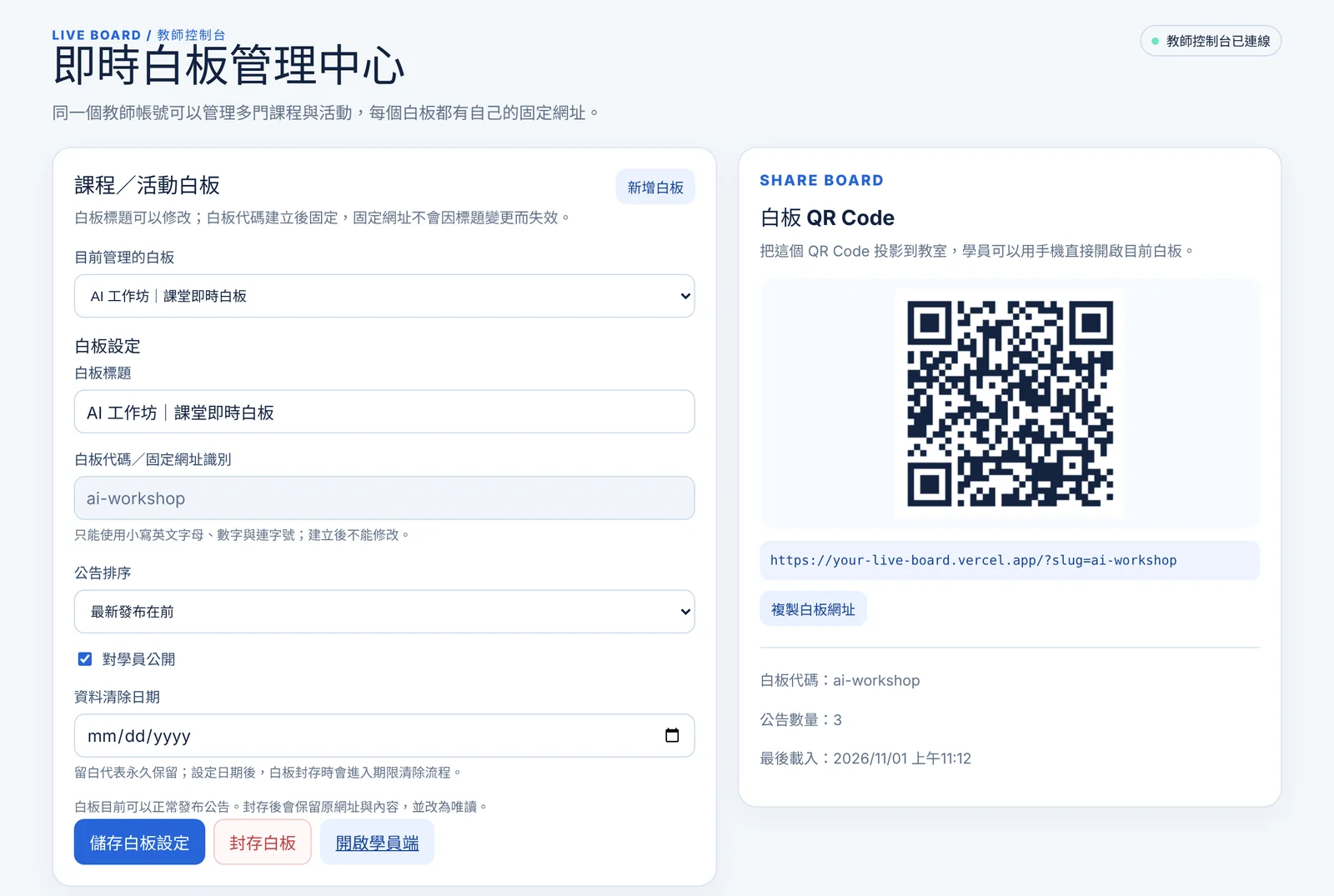
上面是我的版本,白板跟公告都是示範資料。你請 AI 做出來的畫面可能會不太一樣,就像同一份食譜交給不同師傅,擺盤不同,但做出來是同一道菜。
這套工具背後用了三個服務。別緊張,它們的分工跟開一家小店差不多:
收好程式碼,也就是這家店的食譜。
照食譜把網頁做出來,放在網路上給大家看。
存公告、檢查誰可以進門,有新資料就通知網頁。
重點是,你每次發公告只會動到倉庫,書櫃跟店面都不用碰。這就是它幾乎不用維護的原因。
可以。我的個人網站就放在 GitHub Pages。但這個白板我放在 Vercel,因為對第一次動手做的人來說,Vercel 少了好幾道關卡。簡單來說,GitHub Pages 像是借你一間免費廚房,洗菜切菜都自己來;Vercel 則是有人先幫你備好料,你只要下鍋就好。
| 比較項目 | Vercel | GitHub Pages |
|---|---|---|
| 推上 GitHub 之後 | 自動認出 Vite、自動建置、自動上線 | 要另外寫一份 GitHub Actions 流程,才會幫你建置 Vite |
| 填 Supabase 網址與金鑰 | 直接在網頁表單填環境變數 | 要放進 Actions 的變數,再讓建置流程讀取 |
| 網址 | 專案名.vercel.app,網站就在根目錄 | 帳號.github.io/專案名/,Vite 要另外設定 base 路徑,不然只會看到一片空白 |
| 測試新版本 | 每個分支自動產生預覽網址 | 預設只有一個正式網址 |
| 私人專案庫(Repository) | 個人帳號的私人專案庫也能免費部署 | 免費帳號只能從公開專案庫發布 |
| 用途限制 | 免費的 Hobby 方案限個人、非商業用途 | 不能當作經營線上生意的免費主機,官方也提醒不該拿來處理密碼這類敏感資料 |
| 免費額度 | 每月 100 GB 流量 | 網站空間 1 GB、每月 100 GB 流量(彈性上限) |
倒數第二列要多提一下:教師登入頁偏偏就要輸入密碼。雖然密碼是直接送到 Supabase、不會經過 GitHub,但官方這條提醒還是放在心上比較好。
簡單講,如果你已經很熟 GitHub Pages、專案庫是公開的,也願意多寫一份建置流程,用 Pages 完全沒問題,Supabase 那邊的設定都不用改。如果是第一次做,用 Vercel 最省事。
資料來源:GitHub Pages limits、Vite Deploying a Static Site、Vercel Hobby Plan,2026 年 11 月查閱。
另外要有兩個心理準備。
你會看到很多英文介面跟紅色的錯誤訊息。看不懂沒關係,整段複製貼給 AI 就好。這是整篇文章唯一的除錯技巧,而且非常管用。
專案資料夾請放在電腦本機的一般路徑,像是 C:\projects\live-board,千萬不要放進 OneDrive 或 Google 雲端硬碟的同步資料夾。原因後面聊到踩坑經驗時會講。
先註冊 GitHub,接著直接用 GitHub 帳號連動登入 Vercel 跟 Supabase,這樣最省事。用同一個 Email 的好處是,哪天有通知信或帳單寄來,你至少知道要去哪個信箱找。
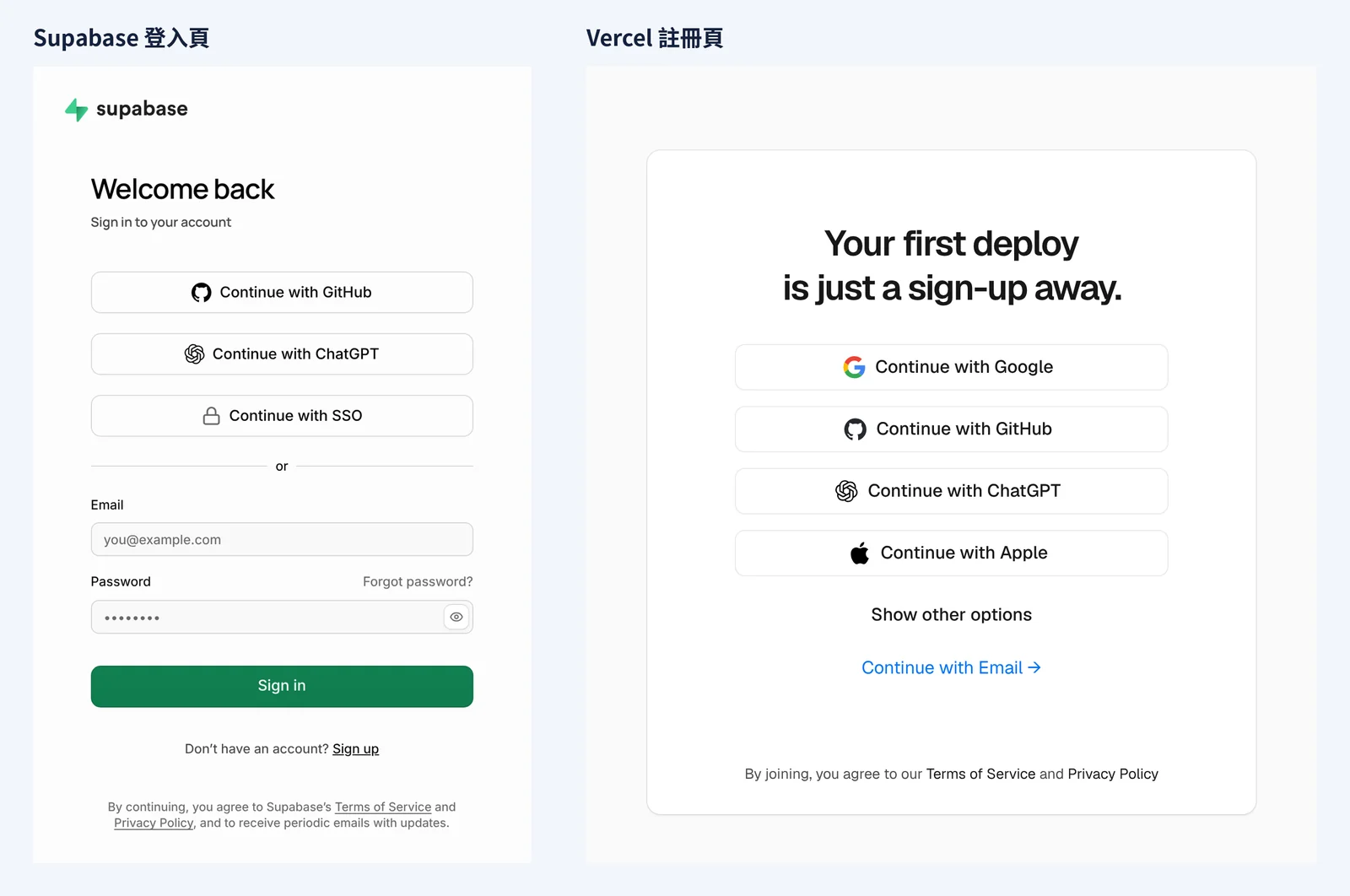
兩個網站都有 Continue with GitHub 的按鈕,直接按下去就好,還能少記兩組密碼。
建立一個新專案,名稱取作 live-board 就好;伺服器區域選離台灣近的,像是東京或新加坡。資料庫密碼請存進密碼管理工具,不要寫在螢幕旁邊的便利貼上。
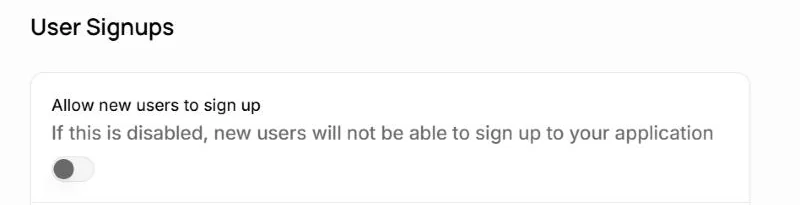
到 Authentication 底下的 Sign In / Providers,把 Allow new users to sign up 關掉。網頁上沒有做註冊按鈕,不代表別人不能從後門註冊;就像教室門口沒貼歡迎光臨,不代表門有鎖好。
到 Authentication 的 Users 頁面按 Add user,幫自己建一個教師帳號。這是整套系統唯一需要的一組帳號。
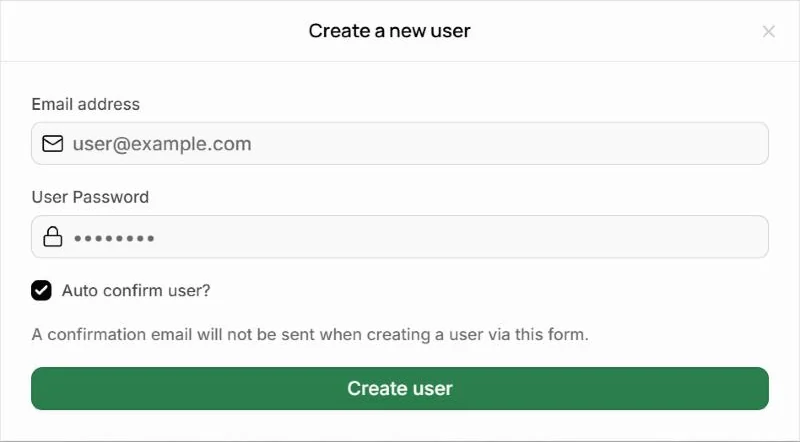
按 Add user 後選 Create new user。Email 填你自己的,密碼另外設一組;Auto confirm user 保持勾選,這樣就不用再去信箱收驗證信。
記下兩樣東西:Project URL 跟 publishable key。Project URL 長得像 https://一串代碼.supabase.co,在 Integrations 的 Data API 頁面裡叫做 API URL;publishable key 則在 Settings 的 API Keys 頁面。這兩個可以放進網頁程式碼裡。同一個頁面還有一把叫 service_role 或 secret 的金鑰,請把它當成保險箱密碼,絕對不要放進網頁、不要貼給 AI,也不要寫進任何檔案裡。
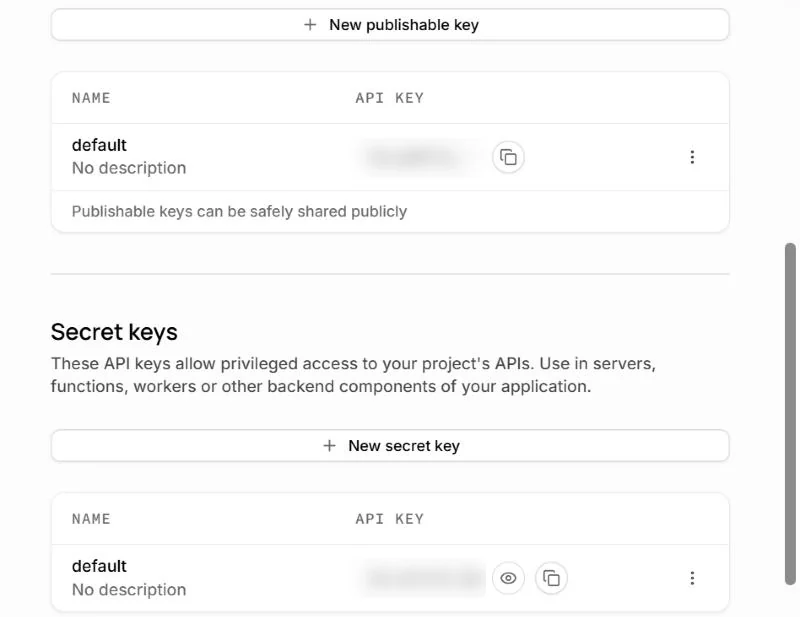
上面那把 publishable 可以給網頁用,頁面上也有註明可以公開;下面那把 secret 就是保險箱密碼。截圖裡這兩把金鑰都已經先做模糊處理了。
在剛剛建好的本機資料夾裡打開 AI 助理,把下面整段文字貼給它。這份需求已經把我踩過的坑都寫進去了,讓 AI 照著做就能直接避開。
請幫我做一個「課堂即時白板」網站。我沒有程式經驗,請一次只給我一個步驟,等我回報結果再往下。

使用的服務:前端用 Vite(純 JavaScript),資料與登入用 Supabase,最後部署到 Vercel。

學員頁(網址 /?slug=白板代號)
1. 不用登入,只看得到已發布的公告。
2. 每則公告預設收起來,點開才顯示全文;旁邊有「複製全文」按鈕。
3. 長公告在固定高度的區塊裡捲動,不要把整頁撐長。
4. 公告一律當純文字顯示(用 textContent),保留換行,不執行任何 HTML。

教師頁(網址 /admin)
5. 用 Supabase 的 Email 和密碼登入,不要做註冊功能。
6. 可以建立多個白板。每個白板有可以修改的標題,和建立後不能修改的 slug;可以切換白板是否對學員公開。
7. 可以新增、編輯、刪除公告,也可以改為草稿或置頂。
8. 顯示這個白板的 QR Code。QR Code 的內容一律是「網站首頁 + ?slug=白板代號」,絕對不能指向 /admin;QR Code 在瀏覽器裡產生,不呼叫外部服務。

資料庫與安全
9. 給我一份可以直接貼進 Supabase SQL Editor 執行的 SQL:建立資料表、開啟 RLS、寫好權限規則(學員只能讀已發布且公開的公告;教師只能管理自己建立的白板),並替每張資料表寫好 GRANT。
10. slug 不能修改這件事,要在資料庫裡擋住,不能只靠網頁。
11. 網頁只使用 Project URL 和 publishable key,放在 .env.local,並把 .env.local 加進 .gitignore。不要在任何地方使用 service_role 金鑰。

即時更新與省流量
12. 用 Supabase Realtime 只通知「哪個白板有變動」,學員頁收到後再重新讀取公告。
13. 即時連線斷掉時,改成每 60 秒檢查一次,而且只在分頁畫面開著時檢查。
14. 學員頁先只讀公告標題,點開時才讀全文。

最後,教我把程式推上一個新的 GitHub repository,再教我在 Vercel 匯入、選 Vite、填好環境變數並部署。
接下來 AI 會一步一步帶你做。它請你在終端機輸入指令,你就跟著貼;它要 Project URL 跟 publishable key,你就給;如果它跟你要 service_role,記得拒絕。
等 AI 跟你說可以在本機打開了,你會拿到一個 localhost 開頭的網址。先別急著測試,因為這時候還沒連上資料庫,那是下一步的事。
AI 會給你一大段 SQL 語法。打開 Supabase 的 SQL Editor,整段貼上去,按右上角的 Run。看到 Success 就代表過關;如果看到紅字報錯,照前面說的,直接複製貼回去給 AI 處理。
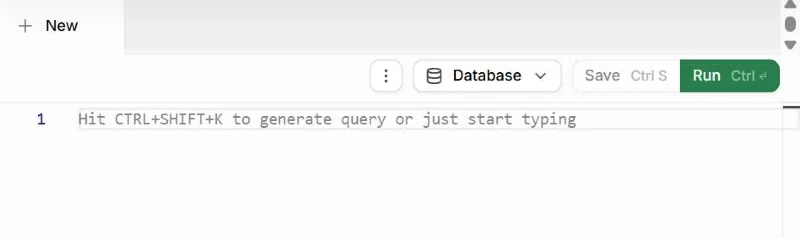
中間那一大片空白區就是貼 SQL 的地方,右上角綠色的 Run 按下去就會執行。
這時候回到本機網址登入教師後台,建一面白板、發一則公告,再開另一個瀏覽器視窗看學員頁面。看到公告自己跳出來的瞬間,你大概會興奮到想拍桌子。不過請拍輕一點,小心桌上的咖啡。
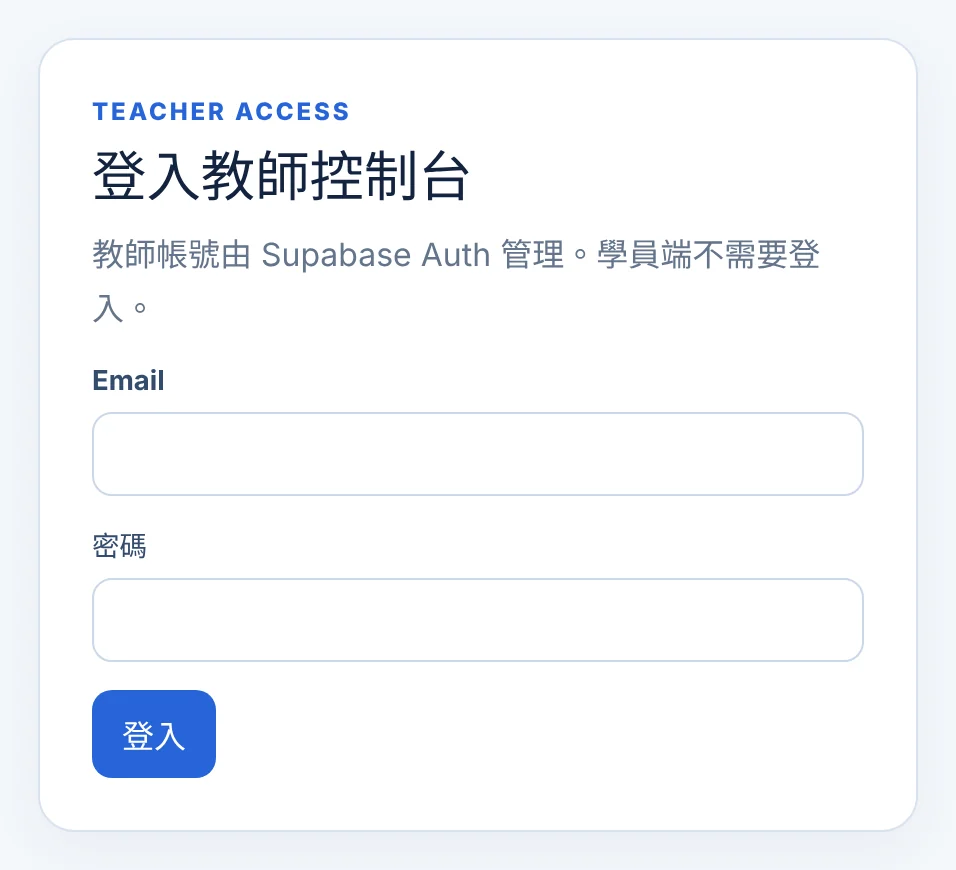
教師登入頁只有 Email 跟密碼兩個欄位,沒有註冊按鈕。登入帳號就是你在第二步幫自己建的那一組。
如果網頁跳出 permission denied,八成是漏了 GRANT 權限設定。Supabase 從 2026 年 10 月底開始,新建的資料表都要明確設定授權,前端網頁才讀得到資料。前面的提示詞已經有交代 AI 要寫這段,萬一它漏掉,把錯誤訊息貼回去請它補上就好。
請 AI 幫你建一個新的 GitHub 專案庫(Repository),把程式碼推上去。推上去之前,先問 AI 一句:「.env.local 有沒有設好排除?」確認有排除再推。
這面白板請獨立放在一個專案庫裡,不要跟你的個人網站或其他課程檔案擠在一起。這句話是血淚教訓,原因等一下講。
在 Vercel 新增一個 Project,從清單裡選剛剛建好的 GitHub 專案庫,按 Import。
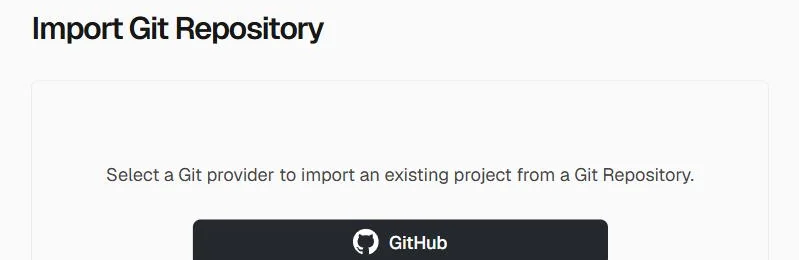
第一次匯入時要先按 GitHub 授權,讓 Vercel 讀得到你的專案庫。
Framework Preset 選 Vite。
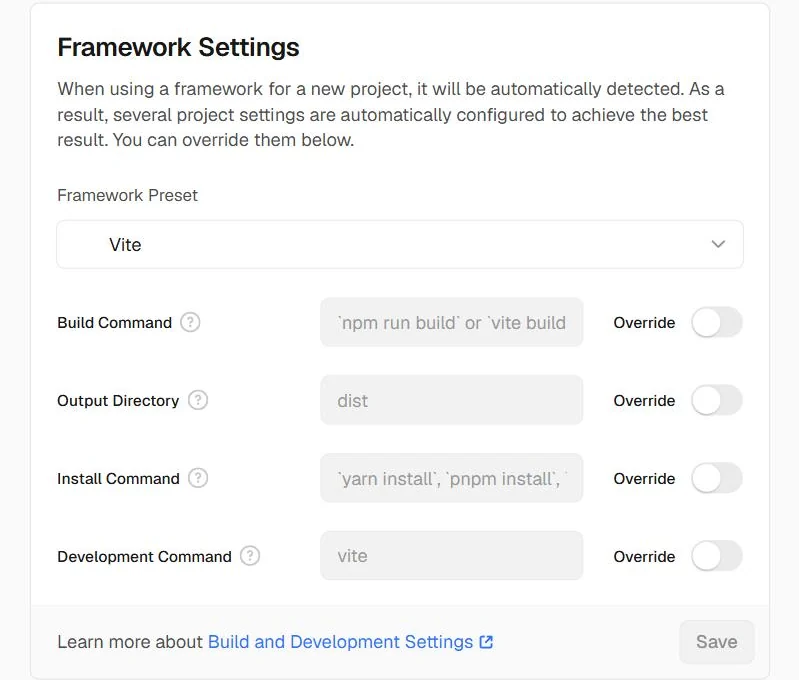
其他欄位都不用動。
在 Environment Variables 填入 Project URL 跟 publishable key,變數名稱要跟 AI 寫在 .env.local 裡的一模一樣。
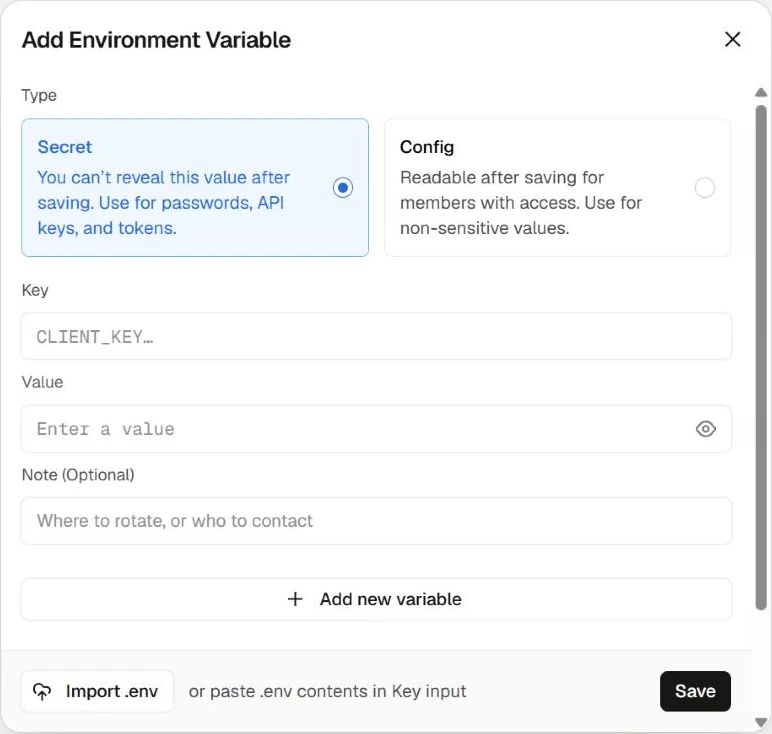
專案建好之後,隨時可以到 Settings 底下的 Environment Variables 新增或修改,畫面就像上圖。Type 選 Config 就好,因為這兩個值本來就會出現在前端網頁裡,不算機密。Key 填變數名稱,Value 填剛剛記下來的值。
按下 Deploy。
等個一兩分鐘,你就會拿到一個 .vercel.app 結尾的網址。到這裡,你的課堂白板就正式上線了。
上課前有三個測試一定要做:
拿手機掃 QR Code。直接看到公告就過關;如果跳出登入畫面,代表 QR Code 的網址指錯地方了。
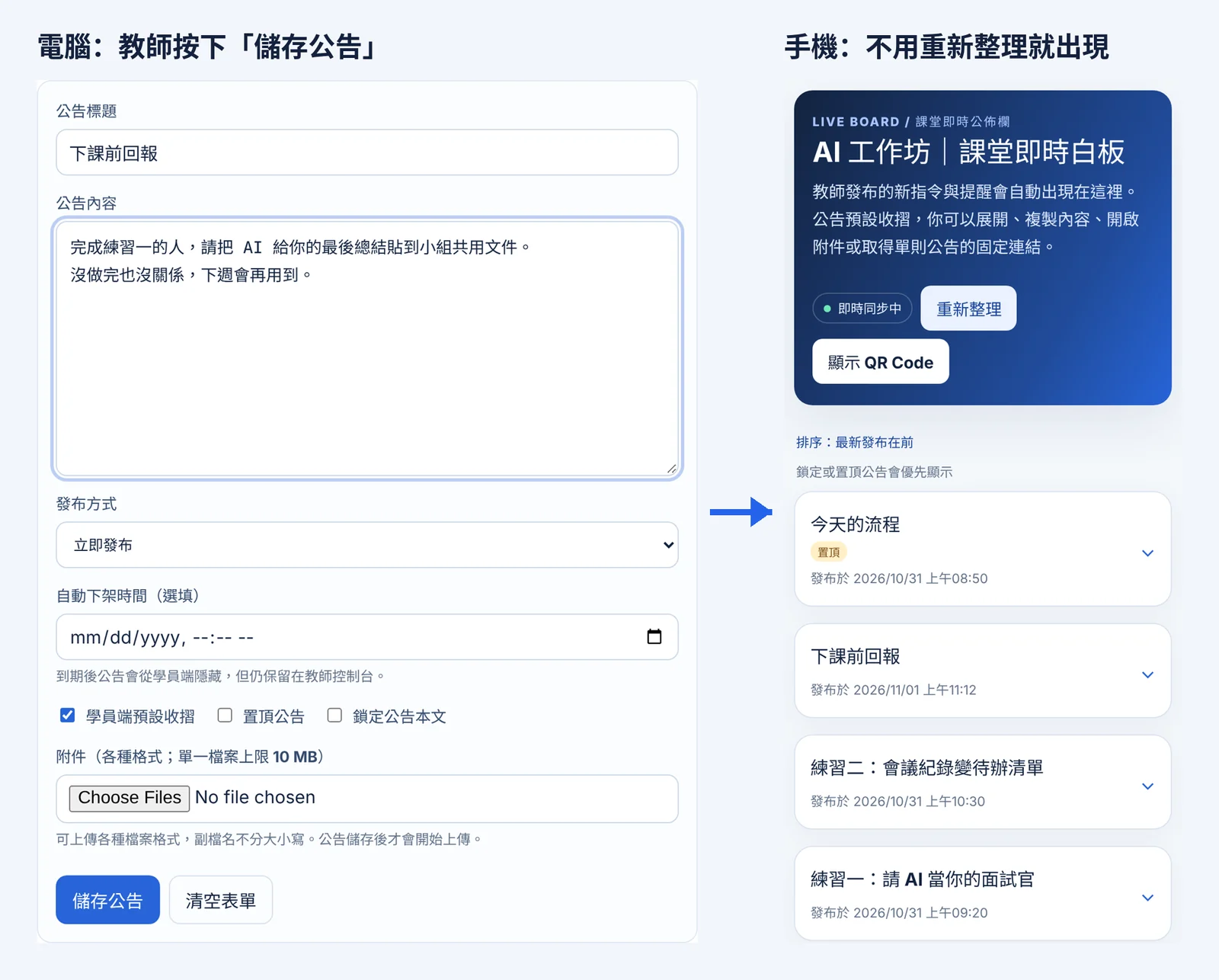
電腦開著教師後台、手機開著學員頁面,從電腦發一則新公告。手機在幾秒內自動跳出這則公告就算過關。
把手機的 Wi-Fi 關掉,改用自己的行動網路再試一次。有些企業內網會擋即時連線(WebSocket),這時候白板應該要在 60 秒內自動更新補上。
第二個測試成功的話,畫面看起來會像這樣:
三個測試都過關,就可以放心帶去上課了。
前面那份給 AI 的需求之所以寫得那麼細,是因為下面每一件事都是我真實踩過的雷。你當故事看就好。
第一版的 QR Code,我是用「目前網址去掉 admin.html」的方式湊出來的。偏偏 Vercel 會自動把網址的 admin.html 簡化成比較乾淨的 /admin,結果程式根本沒去掉半個字。
/admin.html去掉 admin.html/學員頁/admin沒有 admin.html 可以去掉/admin教師登入頁還好上課當天早上我自己先掃了一次才發現,不然全班掃完 QR Code,大概會一起抬頭看著我,問老師帳號密碼是多少。
QR Code 網址一律固定用「網站首頁 + 白板代號」來組,而且上課前一定要拿自己的手機實際掃過。
信件開頭第一句寫著:
Impressive growth with your Supabase organization!
到了這個年紀,很少收到雲端服務商的稱讚。但讀到第二段才搞懂,它是在委婉提醒我:免費流量額度快爆了。
查了一下發現,原本的寫法會讓學員頁面每 15 秒就把整份公告重新下載一次,連放在手機背景、下課忘了關掉的分頁也照抓不誤。後來我改成先抓標題、點開才抓全文,而且斷線時改成每 60 秒才檢查一次,外加只有畫面開著的時候才動作。
我自己試算了一下,改完之後同樣一堂課耗掉的流量不到原本的二十分之一。前面提示詞的第 12 到 14 點,就是這封稱讚信換來的經驗。
我一開始圖方便,把白板跟個人網站、課程頁面、部落格全部塞在同一個 GitHub 大專案庫裡。結果某天在更新另一門課的網站時,部署流程順手就把白板的程式碼整個清空了。
接下來的四天,Vercel 非常盡責地寄了至少 42 封部署失敗的通知信給我。好消息是,學員頁面從頭到尾都還能用,因為 Vercel 在部署失敗時會自動維持最後一次成功的版本;壞消息是,我的信箱塞了 42 封警告信。
白板一定要獨立開一個專屬的專案庫。
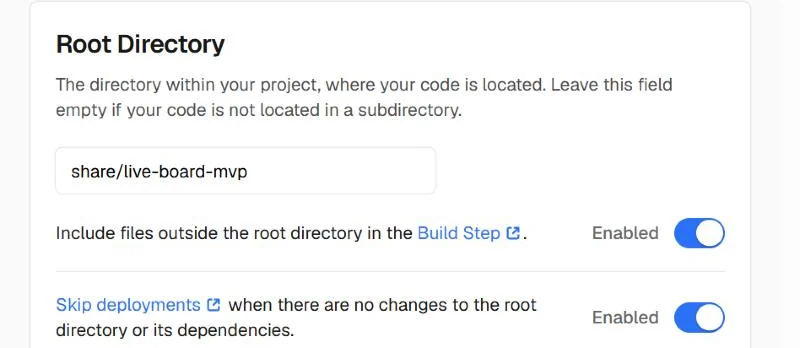
如果你已經跟我一樣放在同一個大專案庫裡,記得去 Vercel 的 Root Directory 設定,把路徑指向白板那層資料夾(如下圖)。但還是老話一句,萬一資料夾被別的流程誤刪,這裡怎麼設定都救不回來。
有一次,管理後台的公告摘要突然一片空白。我查了半天,資料庫裡的內容一筆都沒少,最後才發現是網頁排版出問題,把摘要那一欄擠成 0 像素寬。東西明明在,但畫面上就是看不見,跟期末分組報告裡的某些組員一樣。
遇到畫面上的東西憑空消失,先檢查排版,再懷疑資料庫。或者更乾脆一點,直接截圖丟給 AI 幫你看。
一開始我把專案放在 OneDrive 的同步資料夾裡安裝套件,結果 OneDrive 急著同步備份、安裝程式忙著寫入檔案,兩邊同時搶同一批檔案,搞到最後某個關鍵檔案直接變成 0 bytes,整個專案跑不動。
寫程式的專案一定要放在電腦本機的一般資料夾。雲端硬碟拿來備份文件很好用,但不適合拿來當施工現場。
如果只是一門課、幾十位學員,而且只貼文字不放大型附件,直接用 Supabase 跟 Vercel 的免費方案就很夠用了,每個月 0 元。不過有三個細節要先知道:
Supabase 的免費專案只要連續一週沒有任何讀寫活動,就會自動進入休眠暫停狀態。如果是每週一次的課,剛好遇到連假停課,下次上課前記得先自己打開後台喚醒它,別等上課時讓學員幫你發現。
Vercel 免費的 Hobby 方案條款規定只限個人、非商業用途。如果是拿去用在有收費的企業內訓,照規定要升級成 Pro 方案,每個帳號每月 20 美元。
我自己後來有把 Supabase 升級到 Pro 方案(每月 25 美元起),但那是因為我的 Supabase 裡還放了其他網站的服務,並不是單靠這個白板把額度吃光的。
上面的價格是我 2026 年 11 月看官網的數字,你要刷卡前建議還是自己去官網看一眼最新方案。
至於日常維護,這就是企業客戶最喜歡的部分了:
打開後台貼公告,沒了。
去 Supabase 的用量頁面瞄一眼,確認沒有收到稱讚信。
把已經結束的課程白板切換成不公開,或是匯出備份後直接刪掉。
平常發公告完全不用碰程式碼,也不需要重新部署網站。比起管理一個 LINE 群組,它至少不會在半夜跳出團購訊息。
後來真的有幾家企業客戶問我能不能買斷這套小工具。我完全能理解,因為它解決的雖然是個小麻煩,卻是每堂課都會遇到的痛點,而且一旦架好,後面幾乎不用花時間管。
如果你讀到這裡,還是覺得直接花錢請人弄好比較省事,那也完全沒問題。至少你現在很清楚,你買下的是一個書櫃、一間店面,外加一座配了警衛的倉庫。
如果你決定這個週末自己動手做一個,記得上課前的第一件事:拿出手機,自己先掃一下螢幕上的 QR Code。