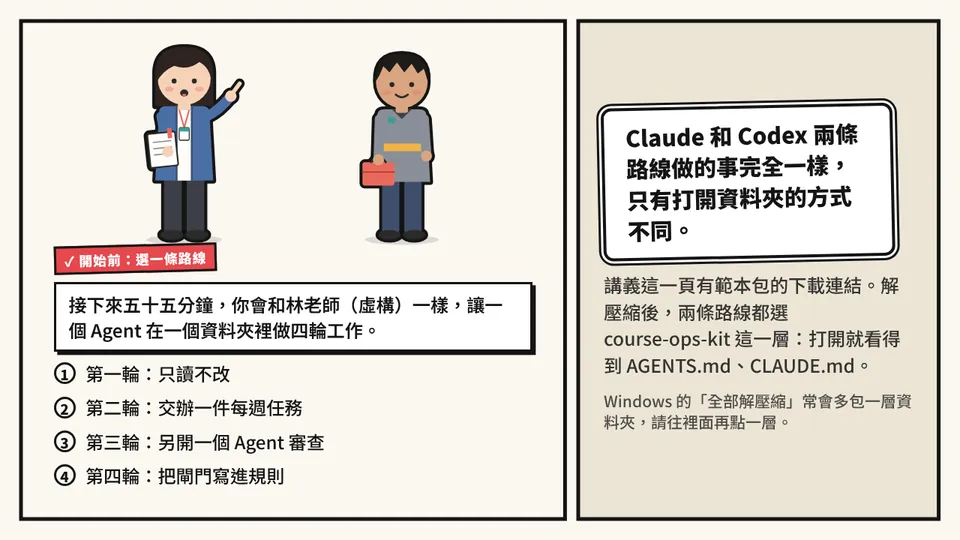
接下來五十五分鐘,你會讓一個 Agent 在一個資料夾裡做四輪工作。Claude 和 Codex 兩條路線做的事完全一樣,只有打開資料夾的方式不同。選你手上有的那一個。
先下載範本包,解壓縮到一個新的空資料夾。解壓縮之後,找到 course-ops-kit 這一層:打開後第一層就看得到 AGENTS.md、CLAUDE.md。Windows 的「全部解壓縮」常會多包一層以 zip 檔名命名的資料夾,請往裡面再點一層。兩條路線都要選 course-ops-kit 這一層,Agent 開工時才會自動讀到規則。
Claude 路線:Claude 桌面版的 Code 分頁
- 安裝並開啟 Claude 桌面版,登入 Pro 以上方案的帳號。Windows 不需要安裝 Git;如果桌面版要求安裝 Git,先把桌面版更新到最新版本。
- 切到「Code」分頁,選擇在本機(Local)工作,按「Select folder」選
course-ops-kit這一層。 - 送出按鈕旁可以選權限模式,也就是 Agent 動手前要不要先問你。第一輪選 Manual:Agent 修改檔案或執行指令前,畫面會先問你,你看過再按同意。想更保險,第一輪可以選 Plan(只提方案,不改檔案),第二輪再改回 Manual。
- 在輸入框輸入
/context送出,畫面會列出這次載入的檔案,確認裡面有 CLAUDE.md 與 AGENTS.md。範本包的 CLAUDE.md 第一行是@AGENTS.md(下面另有一行說明註解),所以 Claude Code 讀 CLAUDE.md 時,也會讀到 AGENTS.md。
Codex 路線:ChatGPT 桌面版的 Codex,或 Codex CLI
- 開啟 ChatGPT 桌面版,切到 Codex,開啟
course-ops-kit這一層。ChatGPT 桌面版在 macOS 只支援 Apple Silicon 的 Mac。用終端機的話,先依 OpenAI 的官方說明安裝 Codex CLI,再在終端機切換到course-ops-kit這一層,輸入codex。 - Codex 開工時會自動讀資料夾裡的 AGENTS.md。第一句話先請它說出 AGENTS.md 的第一個標題,確認它讀到了規則。
- Codex 建議一開始使用的模式是 Ask for approval。在這個模式下,它可以直接修改工作資料夾裡的檔案,不一定先問你;要用網路或動到資料夾外面的檔案時,才會詢問。所以第一輪要靠提示詞 P1(範本包 prompts 資料夾裡的第一份提示詞)要它只讀不改,做完再確認沒有檔案被改過(做法見第一輪的檢查清單)。
- 範本包沒有用 Git 管理版本,所以 Codex CLI 可能建議用唯讀模式(只能讀、不能改檔案)。第二輪要請它改檔案,開始前先輸入
/permissions,改成可以寫入工作資料夾。
本頁收穫
- 兩條路線都選
course-ops-kit這一層。Claude 用/context確認讀到規則;Codex 請它說出 AGENTS.md 的第一個標題。 - Claude 第一輪用 Manual(或 Plan)模式。Codex 建議的起點模式會直接改檔、不一定先問你,所以第一輪靠 P1「只讀不改」的要求,做完再確認沒有檔案被改過。