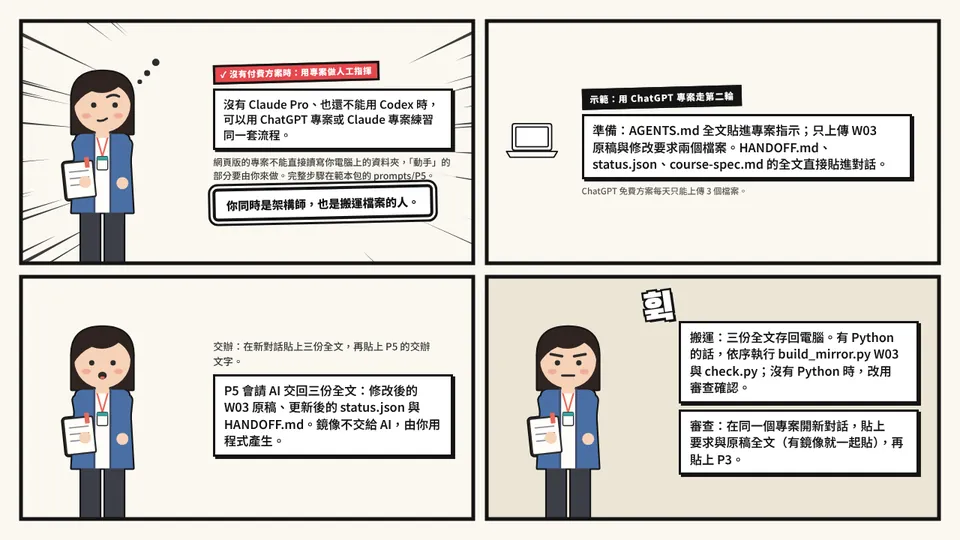
如果你手上沒有 Claude Pro,也還不能用 Codex,仍然可以用 ChatGPT 專案或 Claude 專案練習同一套流程。差別在於:網頁版的 ChatGPT 專案與 Claude 專案不能直接讀寫你電腦上的資料夾(ChatGPT 桌面版另有連結本機資料夾的專案,今天不使用),所以「動手」的那一部分要由你來做。你同時是架構師,也是搬運檔案的人:把檔案內容交給 AI,再把 AI 改好的內容存回電腦。完整的步驟與交辦文字,在範本包的 prompts/P5。
完整示範用 ChatGPT 專案走第二輪
準備:建立一個專案,把 AGENTS.md 的全文貼進專案指示。只上傳兩個專案檔案:W03 原稿與 W03 修改要求。ChatGPT 免費方案每天只能上傳 3 個檔案,所以 HANDOFF.md、status.json、course-spec.md 不上傳,開新對話時直接把全文貼進去。
交辦:在新對話貼上這三份全文,再貼上 P5 的交辦文字。P5 會請 AI 交回三份全文:修改後的 W03 原稿、更新後的 status.json 與 HANDOFF.md,並依回報格式回報。鏡像不交給 AI 產生,由你在電腦上用程式產生。
搬運:你把三份全文存回電腦上對應的檔案。有 Python 的話,在 course-ops-kit 這一層開終端機(Windows 用命令提示字元),先輸入 python3 scripts/build_mirror.py W03,再輸入 python3 scripts/check.py;Windows 把 python3 換成 py。第一個指令產生鏡像,第二個指令做檢查,結果應該是 0 個錯誤。沒有 Python 時,check.py 無法使用,改用下一步的審查確認。
審查:在同一個專案開一個新對話,貼上修改要求與修改後的原稿全文(有 Python 的話,再貼上程式產生的鏡像全文),最後貼上 P3。
這樣做有兩個限制。第一,每一個檔案都要你手動搬,檔案一多就容易搬錯。第二,專案上傳的檔案是當時的複本,你改了電腦上的原稿,專案裡的版本不會跟著變,要刪掉重傳,而且重傳也算在每天的上傳數量裡。這兩個限制,也說明了 Claude Code 與 Codex 為什麼省事:它們直接在資料夾裡讀寫檔案,不需要你來回搬運。
但流程的設計一點都沒有少:規則、狀態、要求、檢查、審查、閘門都還在。今天先把設計做好,等你有了能讀寫資料夾的 Agent,同一套文件可以直接拿去用。
本頁收穫
- 沒有付費方案時,用專案練習:規則放專案指示,原稿與要求上傳成專案檔案,狀態貼進對話,搬運由你做。
- 工具會換,規則、狀態、檢查、審查與閘門的設計可以原封不動帶走。