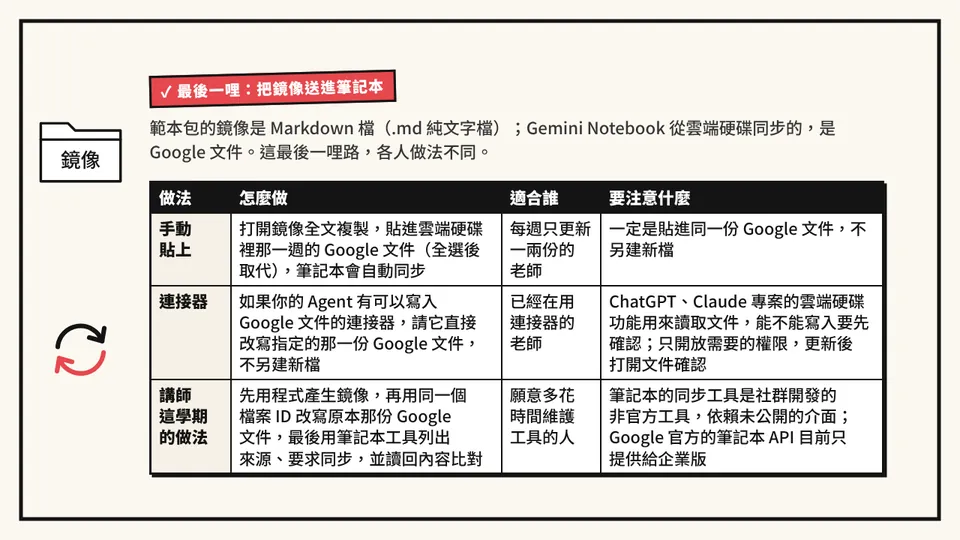
範本包裡的鏡像是 Markdown 檔(副檔名 .md 的純文字檔),放在你的資料夾裡;Gemini Notebook 從雲端硬碟同步的,是 Google 文件。從鏡像到筆記本的這最後一哩路,各人的做法不同。
| 做法 | 怎麼做 | 適合誰 | 要注意什麼 |
|---|---|---|---|
| 手動貼上 | 打開鏡像全文複製,貼進雲端硬碟裡那一週的 Google 文件(全選後取代),筆記本會自動同步 | 每週只更新一兩份的老師 | 一定是貼進同一份 Google 文件,不另建新檔 |
| 連接器 | 如果你的 Agent 有可以寫入 Google 文件的連接器(讓 Agent 連到雲端硬碟等外部服務的功能),請它直接改寫指定的那一份 Google 文件,不另建新檔 | 已經在用連接器的老師 | ChatGPT、Claude 專案的雲端硬碟功能用來讀取文件,能不能寫入要先確認;只開放需要的權限,更新後打開文件確認 |
| 講師這學期的做法 | 先用程式產生鏡像,再用同一個檔案 ID 改寫原本那份 Google 文件,最後用筆記本工具列出來源、要求同步,並讀回內容比對 | 願意多花時間維護工具的人 | 筆記本的同步工具是社群開發的非官方工具,依賴未公開的介面;Google 官方的筆記本 API 目前只提供給企業版 |
講師的做法裡,有一個觀念可以帶回去用:雲端硬碟的檔案 ID 和筆記本的來源 ID 是兩個不同的編號。更新文件要用檔案 ID,要求筆記本同步要用來源 ID。CM108G 的維護資料夾有一份對照表,記錄每一週這兩個 ID、內容的雜湊值(由內容算出的一串編碼,內容一改就不同)、字數和最近一次同步的時間。Agent 每次更新後,都要讀回筆記本裡的內容,確認開頭文字對得上、教師專用的內容沒有出現,才算完成。
個人帳號的老師不需要做到這個程度。雲端硬碟的 Google 文件每隔幾分鐘就會自動同步到筆記本,用第一種做法貼上之後,打開筆記本問一個只有新版才答得出來的問題,就是最簡單的讀回確認。
本頁收穫
- 把鏡像送進筆記本有三種做法:手動貼進同一份 Google 文件、用連接器改寫同一份文件,或用工具同步並讀回。
- 不管哪一種,更新後都要讀回確認:問一個只有新版才答得出來的問題。