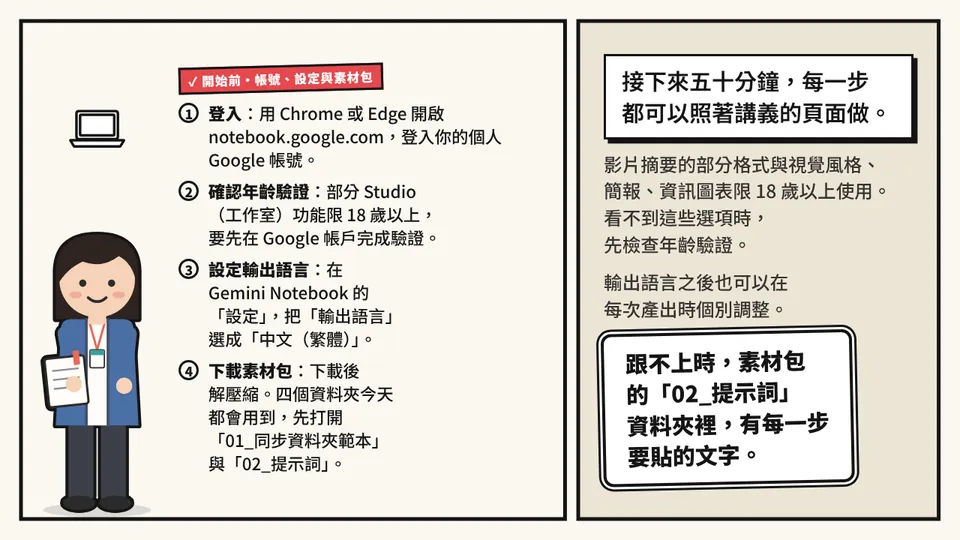
接下來五十分鐘,你會在自己的 Google 帳號裡,把 CM108G 的做法縮小成一個三週的版本,從頭做一次。每一步都可以照著講義的頁面做;跟不上時,素材包的「02_提示詞」資料夾裡有每一步要貼的文字。
- 登入:用 Chrome 或 Edge 開啟 notebook.google.com,登入你的個人 Google 帳號。
- 確認年齡驗證:影片摘要的部分格式與視覺風格、簡報、資訊圖表限 18 歲以上使用,要先在 Google 帳戶完成年齡驗證。看不到這些選項時,先檢查這一項。
- 設定輸出語言:在 Gemini Notebook 的「設定」找到「輸出語言」,選「中文(繁體)」。之後也可以在每次產出時個別調整。
- 下載素材包:下載並解壓縮。素材包的四個資料夾今天都會用到,先打開「01_同步資料夾範本」與「02_提示詞」。
| 資料夾 | 內容 | 哪一步用 |
|---|---|---|
| 01_同步資料夾範本 | 縮小版的同步資料夾:輸出控制文件(中文示範版)、CM108G 第 1 到 3 週教材、課程與來源說明、學生提問範例 | 步驟一、二 |
| 02_提示詞 | P1 核心提示詞示範版與它的修改說明、P2 報告、P3 語音摘要、P4 影片摘要、P5 測試提問(第三題在步驟六用) | 步驟三到六 |
| 03_更新演練 | 第 2 週教材的一段修訂文字 | 步驟六 |
| 04_紀錄表 | 產出紀錄表(Excel 格式)。用 Excel 打開,或上傳到雲端硬碟用 Google 試算表開啟 | 步驟四、六、七 |
素材包裡的 CM108G 教材是課程網站上公開的學生版英文教材。今天產出的講義會設定成中文,所以你會看到筆記本把英文教材整理成中文講義的效果。
本頁收穫
- 先登入、確認年齡驗證、把輸出語言設成中文(繁體),再下載素材包。
- 素材包是縮小版的 CM108G,裡面有三週教材、一份輸出控制文件和五段提示詞(P1 到 P5)。