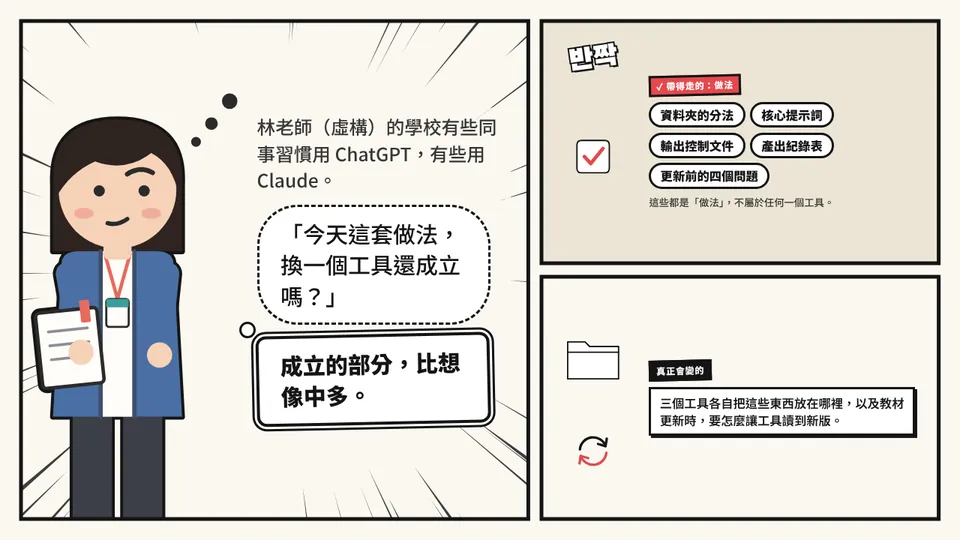
林老師的學校有些同事習慣用 ChatGPT,有些用 Claude。她想知道:今天這套做法,換一個工具還成立嗎?
成立的部分比想像中多。資料夾的分法、核心提示詞、輸出控制文件、產出紀錄表、更新前的四個問題,都是「做法」,不屬於任何一個工具。真正會變的,是三個工具各自把這些東西放在哪裡,以及教材更新時要怎麼讓工具讀到新版。
| 項目 | Gemini Notebook | ChatGPT 專案 | Claude 專案 |
|---|---|---|---|
| 核心提示詞放哪裡 | 「設定對話」裡的「自訂」 | 專案指示 | 專案指示 |
| 教材放哪裡 | 來源 | 專案檔案 | 專案知識(檔案) |
| 教材更新後 | 雲端硬碟的 Google 文件每隔幾分鐘自動同步,也可手動同步 | 上傳的檔案是上傳當時的複本,教材改了要重新上傳;貼上雲端硬碟連結時,ChatGPT 只在需要時搜尋內容,不會預先同步 | 從雲端硬碟加入的 Google 文件會同步最新版本(限私人專案);上傳的檔案要重新上傳 |
| 輸出控制文件 | 當作一份來源,產出時勾選 | 當作一份專案檔案,產出時在提示詞裡指名 | 當作一份專案檔案,產出時在提示詞裡指名 |
| 產出講義 | Studio:報告、語音摘要、影片摘要、簡報等 | 在對話中用提示詞產出文字講義;10 月 6 日查證的官方說明裡,沒有和 Studio 語音摘要、影片摘要對應的功能 | 在對話中用提示詞產出文字講義;10 月 6 日查證的官方說明裡,沒有和 Studio 語音摘要、影片摘要對應的功能 |
| 免費方案的數量限制 | 每本筆記本 50 個來源 | 每個專案 5 個檔案,每天最多上傳 3 個檔案(付費方案每個專案 25 或 40 個檔案) | 最多 5 個專案;檔案總量受對話長度限制 |
| 分享給學生 | 可分享筆記本(檢視或編輯),或只分享對話檢視 | 今天不細談,請以官方說明為準 | 今天不細談,請以官方說明為準 |
這張表裡,有兩列會直接改變你每週的做法。第一是「教材更新後」。Gemini Notebook 和 Claude 專案裡從雲端硬碟加入的 Google 文件,都會跟著原檔更新;ChatGPT 專案上傳的檔案不會,教材改了就要重新上傳,並刪掉舊檔。第二是「產出講義」。10 月 6 日查證的官方說明裡,語音摘要和影片摘要只出現在 Gemini Notebook 的 Studio;搬到另外兩個工具時,先只做文字講義。
本頁收穫
- 資料夾分法、核心提示詞、輸出控制文件、紀錄表與四個問題,換工具都帶得走。
- 會變的是「放在哪裡」與「更新後怎麼讓工具讀到新版」;語音摘要與影片摘要,今天先留在 Gemini Notebook 的 Studio 做。