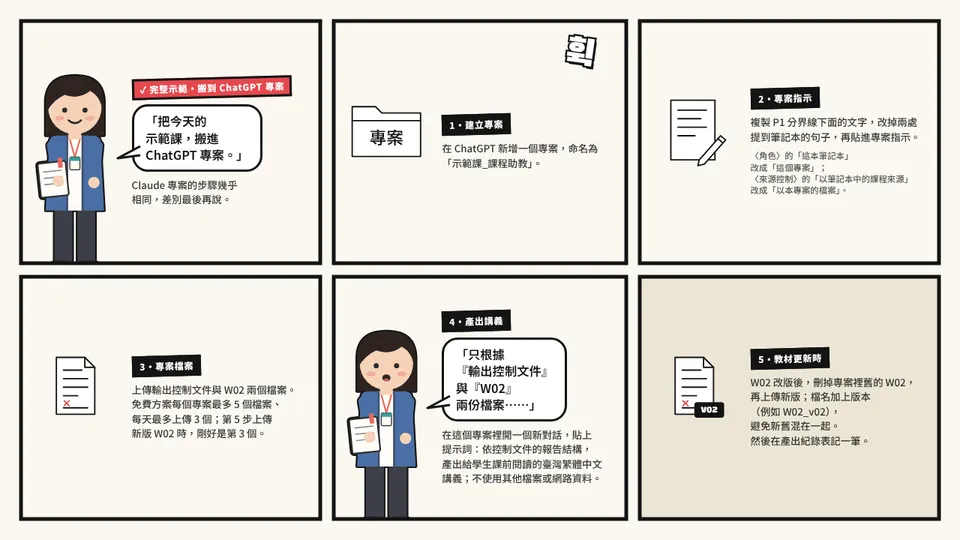
這一頁用今天的示範課,完整示範怎麼搬到 ChatGPT 專案。Claude 專案的步驟幾乎相同,差別寫在本頁最後。下面的做法,用免費方案也做得完。
完整示範搬到 ChatGPT 專案
1. 建立專案:在 ChatGPT 新增一個專案,命名為「示範課_課程助教」。
2. 專案指示:複製素材包 P1 分界線下面的文字,先改兩處提到筆記本的句子,再貼進專案指示。〈角色〉的「這本筆記本只服務這一門課」改成「這個專案只服務這一門課」;〈來源控制〉的「以筆記本中的課程來源為主要依據」改成「以本專案的檔案為主要依據」。〈教師模式〉的通關碼一樣換成只有你知道的文字。
3. 專案檔案:上傳輸出控制文件與 W02 兩個檔案。免費方案每個專案最多放 5 個檔案,而且每天最多只能上傳 3 個檔案;今天先放這兩份,第 5 步上傳新版 W02 時,剛好是今天的第 3 個。W01、W03、課程說明與來源說明,等要用時再放。
4. 產出講義:在這個專案裡開一個新對話,貼上這段提示詞:
請只根據專案檔案中的「輸出控制文件」與「W02」兩份檔案,依控制文件的報告結構,產出一份給學生課前閱讀的講義,使用臺灣繁體中文。不要使用其他檔案或網路資料。
5. 教材更新時:W02 改版後,刪掉專案裡舊的 W02,再上傳新版。檔名加上版本(例如 W02_v02),避免新舊混在一起。然後在產出紀錄表記一筆。
和 Gemini Notebook 相比,最大的差別在第 4 步「產出講義」和第 5 步「教材更新時」。第 4 步沒有「勾選來源」這個動作,所以要在提示詞裡明確指名用哪兩份檔案,並寫上「不要使用其他檔案」。第 5 步沒有自動同步,所以每次教材改版,都要刪掉舊檔、上傳新檔、在檔名加上版本,再到紀錄表記一筆,讓這四個動作變成固定的習慣。
示範換成 Claude 專案時
第 1 到 4 步相同:核心提示詞放專案指示,教材放專案檔案,產出時在提示詞指名檔案。第 5 步可以改用雲端硬碟:在私人專案(沒有分享給其他人的專案)的檔案區,選擇從雲端硬碟加入 Google 文件;之後修改原檔,專案會讀到最新版本。不過 Claude 只擷取文件裡的文字,文件裡的表格與圖片讀進去之後是什麼樣子,要實際試過才知道。
想一想
- 你的學校或系上,學生比較常用哪一個工具?這會影響你把助教放在哪裡嗎?
- 如果學生用的工具和你備課用的工具不同,哪些東西你會兩邊都維護?
本頁收穫
- 搬到專案時,核心提示詞進「專案指示」,教材與控制文件進「專案檔案」。
- 沒有勾選來源的工具,要在提示詞裡指名檔案;沒有自動同步的工具,要養成習慣:教材改版時刪掉舊檔、上傳新檔、檔名加上版本,再記一筆。