AI賦能創新教學-Gemini Notebook教學實作工作坊(初階)
一個資料夾,一本筆記本
每週都在改教材,怎麼讓學生問到的、助教回答的、講義上印的,都是同一個版本?
講者:元智大學終身教育部 吳相勳主任
這一頁把 23 節依序排在一起,方便整份列印;列印時每一節會從新的一頁開始,按鈕與動畫連結不會印出。
今天兩小時的路線
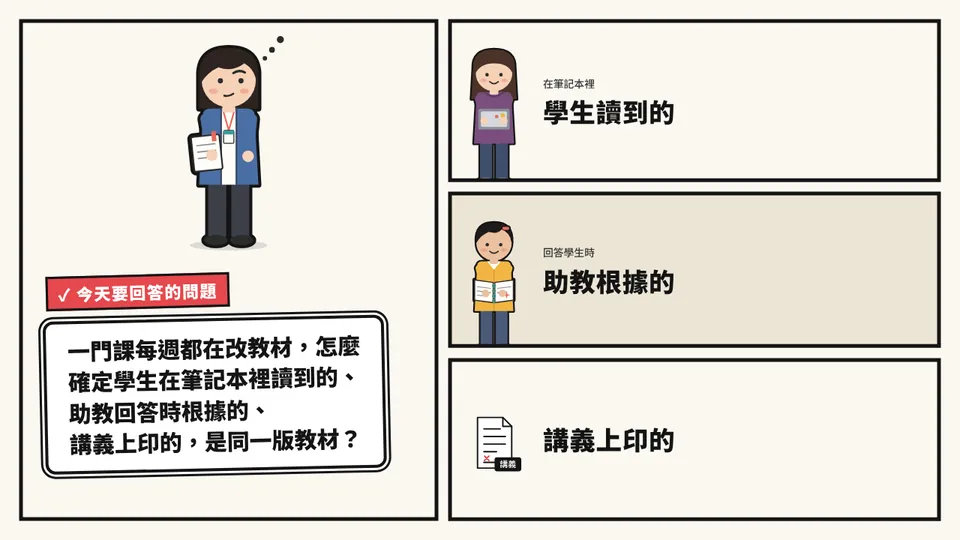
今天要回答一個很實際的問題:一門課每週都在改教材,怎麼確定學生在筆記本裡讀到的、助教回答時根據的、講義上印的,都是同一個版本的教材?
我們用一門正在進行的課當實例。CM108G 管理學這學期有 18 週,每週一章英文教材,學生在 Gemini Notebook 裡讀教材、問問題、準備作業。接下來兩個小時,你會先看這門課怎麼安排筆記本,再用一份示範素材包,在自己的 Google 帳號裡把同一套做法從頭做一次。最後三十分鐘,先把這套做法搬到 ChatGPT 專案和 Claude 專案,看看哪些做法帶得走,再回到你自己的課。
| 時間 | 做什麼 | 你手上會留下 |
|---|---|---|
| 0–12 分鐘 | 看一門 18 週的課,筆記本在裡面做什麼 | 一張表:從六個角度整理筆記本的角色 |
| 12–25 分鐘 | 每週更新會在哪裡亂掉 | 更新前要問的四個問題 |
| 25–40 分鐘 | 核心邏輯:從定稿到講義的五站 | 同步資料夾怎麼分,以及核心提示詞與輸出控制文件的示範版 |
| 40–90 分鐘 | 動手做:用素材包建立自己的筆記本,產出報告與語音摘要,再改一份教材、重新同步 | 一本自己的筆記本、一份報告、一份產出紀錄表 |
| 90–108 分鐘 | 把同一套做法搬到 ChatGPT 專案與 Claude 專案 | 一張三種工具的對照表 |
| 108–120 分鐘 | 回到自己的課 | 下週要做的第一件事 |
開始前請準備
- 一台筆電,瀏覽器用 Chrome 或 Edge。
- 一個能登入 notebook.google.com 的個人 Google 帳號。Studio(工作室,筆記本裡用來產出報告、語音摘要、影片摘要等內容的面板)有部分功能,例如簡報、資訊圖表與部分影片摘要格式,要先在 Google 帳戶完成年齡驗證才能使用。
- 本課的示範素材包(第 4 部第一頁有下載連結)。
- 想用自己的課試的話,帶一份課綱或一週的講義。學生名冊、成績與還沒考的考題,今天都不要放進筆記本。
本頁收穫
- 今天的實例是 CM108G 管理學,一門 18 週、每週更新教材的課。
- 前 40 分鐘看做法,中間 50 分鐘自己動手,最後 30 分鐘把做法搬到其他工具,再回到自己的課。
一門 18 週的課,四個工作平台
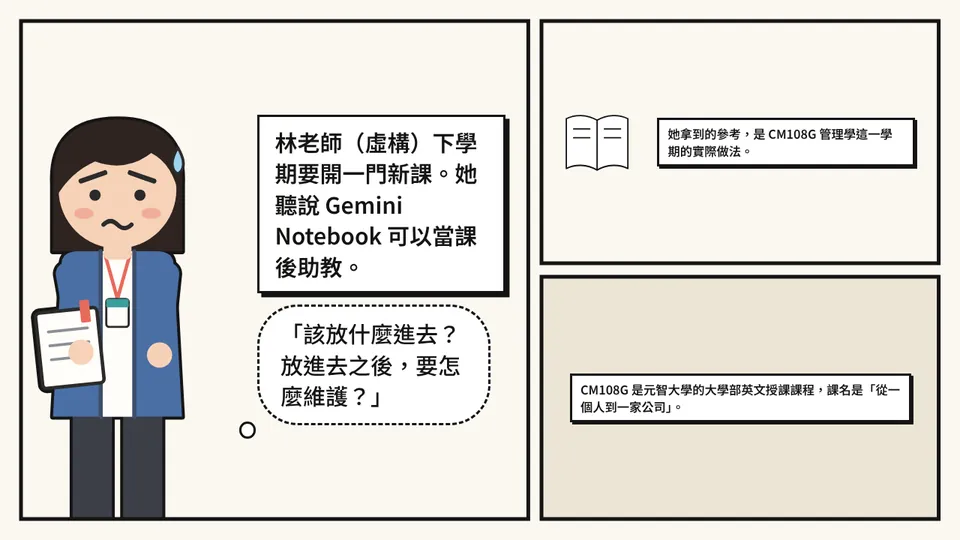
林老師下學期要開一門新課。她聽說 Gemini Notebook 可以當課後助教,但不知道該放什麼進去、放進去之後要怎麼維護。她拿到的參考,是 CM108G 管理學這一學期的實際做法。
CM108G 是元智大學的大學部英文授課課程,課名是「從一個人到一家公司」。整學期圍繞一份長個案《Become Judy》:一位跨國創作者在臺灣經營啦啦隊與內容事業,學生每週替這家公司處理一個管理問題,第 18 週交出一份公司建立藍圖。課程網站公開的資料顯示,班上有 61 位學生,其中 37 位是國際學生,來自 13 個國籍。
這門課同時用四個工作平台,每個平台負責不同的事:
| 平台 | 在這門課負責什麼 | 誰在上面做事 |
|---|---|---|
| Microsoft Teams | 課前作業的發布與繳交,以及課堂錄影、參考資料 | 老師發布,學生繳交 |
| Gemini Notebook | 放每週教材、個案與學習活動;也是學生的課後助教 | 學生提問,老師維護來源 |
| 課程數位白板 | 在課堂上發布 Quiz、工作紙與提示詞 | 老師即時發布,學生開啟 |
| 分組與互評平台 | 跨課程分組、分組確認與同儕互評 | 學生登入操作 |
Gemini Notebook 在這四個平台裡有一個特別的位置:它是唯一一個學生可以隨時「問」的地方。Teams 和白板負責把東西交到學生手上,筆記本負責在老師不在的時候,陪學生把教材讀懂。學生會在半夜向筆記本提問,所以筆記本讀到的是哪一版教材,就特別重要。
本頁收穫
- CM108G 用四個平台,各自負責一件事;筆記本是學生課後唯一能「問」的地方。
- 學生問到的答案對不對,取決於筆記本裡放的是哪一個版本的教材。
星期日晚上十點的提問
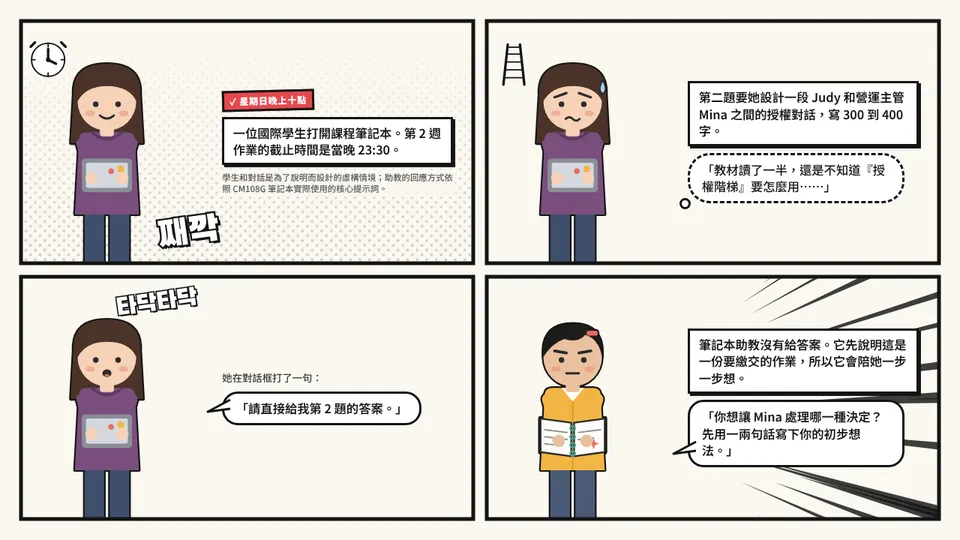
先看一個星期日晚上發生的事。以下的學生和對話是為了說明而設計的虛構情境;助教的回應方式,則依照 CM108G 筆記本實際使用的核心提示詞(老師事先寫好、規定助教怎麼回答學生的一段文字)。
星期日晚上十點,一位國際學生打開課程筆記本。第 2 週作業的截止時間是當晚 23:30,第二題要她設計一段 Judy 和營運主管 Mina 之間的授權對話,寫 300 到 400 字。她已經讀了一半教材,還是不知道「授權階梯」要怎麼用。她在對話框打了一句:「請直接給我第 2 題的答案。」
示範筆記本助教的回應(示意)
助教沒有給答案。它先說明這是一份要繳交的作業,所以它會陪她一步一步想,接著只問了一個問題:「你想讓 Mina 處理哪一種決定?先用一兩句話寫下你的初步想法。」
她回答:「我想讓 Mina 決定表演者的交通。」助教接著請她到第 2 週教材找「授權階梯」那張表,看看「在上限內決定」這一階需要寫清楚哪些事。她找到了:決定的種類、金額上限、檢討日期,以及什麼情況要先問 Judy。
二十分鐘後,她寫出了自己的版本。助教最後提醒她:如果作業規定要揭露 AI 使用,記得附上對話紀錄。
這一段對話裡,助教做了三件事:它只根據課程教材回答;它分得出「概念說明」和「要繳交的作業」;它用提問把判斷留給學生。這三件事都寫在老師事先放進去的核心提示詞裡,第 3 部會打開來看。
但這段對話要能幫到學生,還有一個前提:筆記本讀到的「授權階梯」表格,必須是學生上課用的那一版。如果老師週四改過教材,筆記本卻還留著舊版,助教就會很有耐心地帶學生讀錯的表。
想一想
- 你的學生通常在什麼時間、做什麼事的時候卡住?那時候他們手邊有什麼資料?
- 如果有一個只根據課程資料回答、而且不代寫作業的助教,你最希望它先幫學生做什麼?
本頁收穫
- 好的課後助教靠的是事先寫好的規則:只用課程資料、分清楚概念說明與作業、把判斷留給學生。
- 助教再好,讀到舊版教材也會帶錯方向,所以第一件要做好的事,是確定筆記本讀到的是哪一版教材。
從六個角度看筆記本的角色
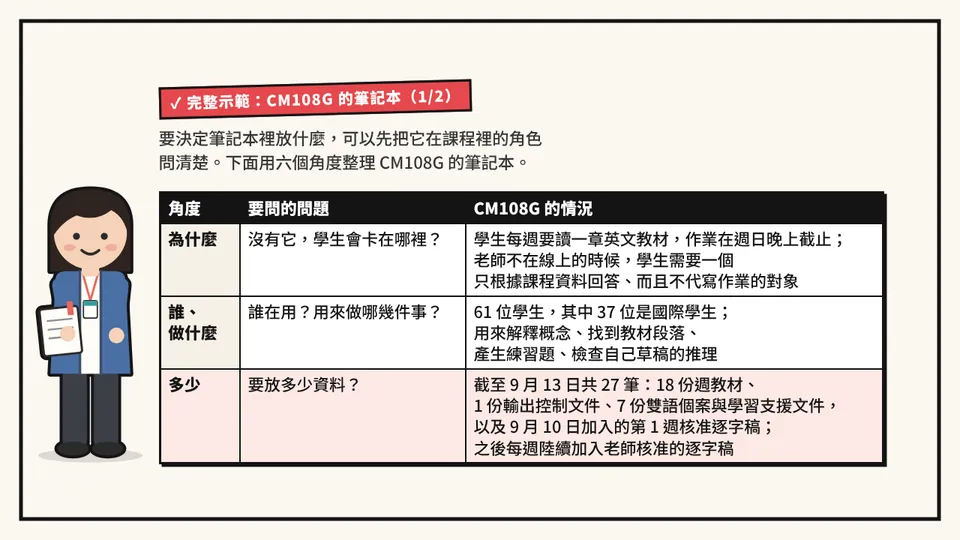
要決定筆記本裡放什麼,可以先把它在課程裡的角色問清楚。下面用六個角度整理 CM108G 的筆記本:為什麼需要它、誰用它做什麼、要放多少資料、學生從哪裡進入、什麼時候能用、用什麼方式幫學生。這張表是完整的示範;後面第 6 部回到自己的課時,可以拿這六個角度當參考。
| 角度 | 要問的問題 | CM108G 的情況 |
|---|---|---|
| 為什麼 | 沒有它,學生會卡在哪裡? | 學生每週要讀一章英文教材,作業在週日晚上截止;老師不在線上的時候,學生需要一個只根據課程資料回答、而且不代寫作業的對象 |
| 誰、做什麼 | 誰在用?用來做哪幾件事? | 61 位學生,其中 37 位是國際學生;用來解釋概念、找到教材段落、產生練習題、檢查自己草稿的推理 |
| 多少 | 要放多少資料? | 截至 9 月 13 日共 27 筆來源:18 份週教材、1 份輸出控制文件、7 份雙語個案與學習支援文件,以及 9 月 10 日加入的第 1 週核准逐字稿;之後每週陸續加入老師核准的逐字稿 |
| 在哪裡 | 學生從哪裡進入? | 一本課程筆記本,入口放在課程網站的「課程工作空間」 |
| 什麼時候 | 什麼時候可以用、什麼時候不能用? | 課前讀教材、課後複習與寫作業前可以用;Quiz、期中、期末與課堂的 No AI 階段不能用 |
| 怎麼做 | 它用什麼方式幫學生? | 先請學生寫下初步判斷,再找證據、對應概念、比較其他選項、追問什麼條件會改變判斷,最後由學生自己修正 |
這張表裡,「多少」和「怎麼做」兩列最容易被忽略。要放多少資料,決定了來源要怎麼分資料夾、怎麼命名,第 3 部的「同步資料夾」會談這件事;助教用什麼方式幫學生,決定了核心提示詞要寫什麼,第 3 部的「核心提示詞」會談這件事。
本頁收穫
- 先把筆記本的角色問清楚,再決定放什麼進去。
- 要放多少資料,決定資料夾怎麼分;助教用什麼方式幫學生,決定核心提示詞怎麼寫。
每週更新的三個警訊
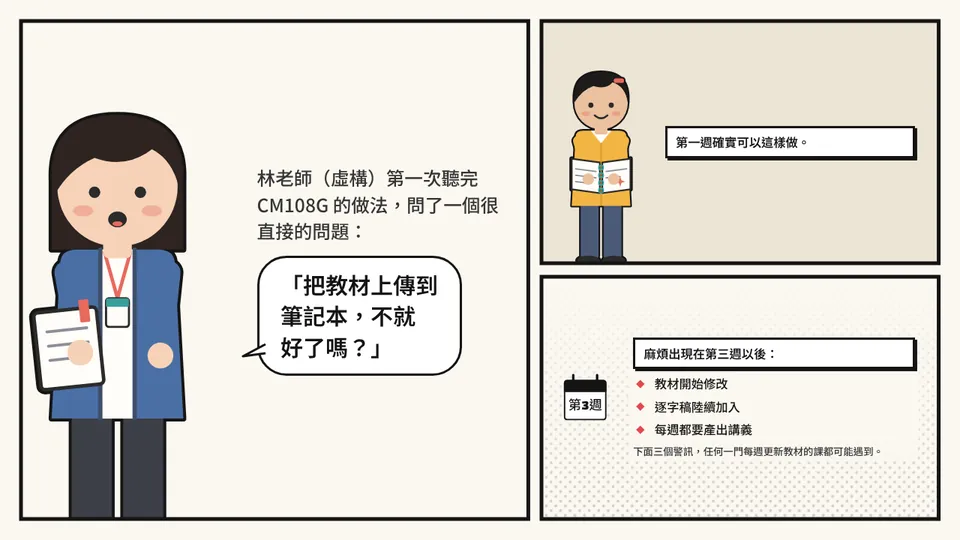
林老師第一次聽完 CM108G 的做法,問了一個很直接的問題:「把教材上傳到筆記本,不就好了嗎?」
第一週確實可以這樣做。麻煩出現在第三週以後:教材開始修改、逐字稿陸續加入、每週都要產出講義。下面三個警訊,任何一門每週更新教材的課都可能遇到。
示範警訊一:舊版本還在
老師週四修改了第 3 週教材的一個表格,重新上傳到筆記本。筆記本裡於是有兩份「第 3 週」:舊的那份是週一貼上的文字,新的是週四上傳的檔案。學生週日晚上問問題,助教引用了舊表格。
CM108G 剛開學時,筆記本的每週教材也是用貼上文字的方式建立的。後來改成每週一份 Google 文件,修改時沿用同一個檔案,再把舊的文字來源刪掉。
示範警訊二:每週的講義長得都不一樣
老師每週在 Studio(工作室,筆記本裡產出報告、語音摘要與影片摘要的面板)按下「報告」,產出一份課前講義。第 1 週是條列重點,第 2 週變成問答,第 3 週多了一段老師沒教過的延伸閱讀。學生不知道哪一份才是重點,老師也沒辦法一眼看出,講義裡哪些內容是教材沒有的。
原因是老師每次產出時給的指示不一樣,勾選的來源也不一樣。
示範警訊三:上週的產出被當成這週的來源
為了省事,老師把第 2 週產出的講義也加進來源,讓第 3 週的講義「接著寫」。結果第 3 週的講義引用了第 2 週講義裡的一句摘要,而那句摘要本身就寫錯了。錯誤從此在講義之間傳下去。
CM108G 的輸出控制文件(規定 Studio 產出格式的一份文件,第 3 部會介紹)有一條規則,專門擋這件事:已經產生的簡報、影片摘要與報告,不能再當作新一週的內容來源。
三個警訊的共同點是:老師心裡的「正式版本」,和筆記本實際讀到的東西,慢慢分岔了。分岔的時候,系統不會跳出任何錯誤訊息;老師通常要等學生拿著錯的答案來問,才會發現。
想一想
- 你的課裡,教材最常在什麼時候被修改?修改之後,有哪些地方也要跟著改?
- 三個警訊中,哪一個最可能先發生在你的課上?
本頁收穫
- 舊版本還在、每週講義長得不一樣、產出被當成來源,是三個最常見的警訊。
- 它們都來自同一件事:老師的正式版本和筆記本讀到的東西分岔了。
更新前先問四個問題
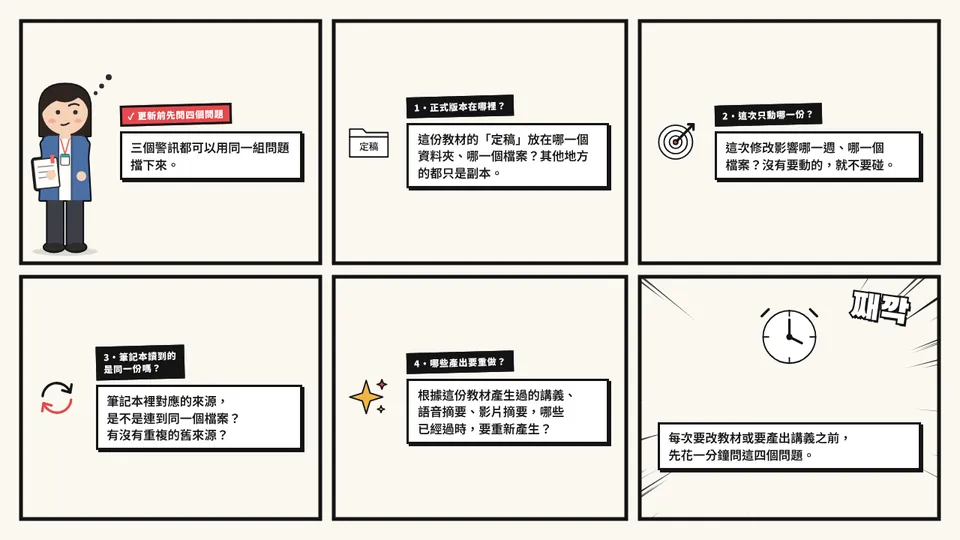
三個警訊都可以用同一組問題擋下來。每次要改教材或要產出講義之前,先花一分鐘問四個問題:
- 正式版本在哪裡? 這份教材的「定稿」放在哪一個資料夾、哪一個檔案?其他地方的都只是副本。
- 這次只動哪一份? 這次修改影響哪一週、哪一個檔案?沒有要動的,就不要碰。
- 筆記本讀到的是同一份嗎? 筆記本裡對應的來源,是不是連到同一個檔案?有沒有重複的舊來源?
- 哪些產出要重做? 根據這份教材產生過的講義、語音摘要、影片摘要,哪些已經過時,要重新產生?
完整示範第 3 週教材要改寫一段例子
情況:上課前三天,老師發現第 3 週教材「最低條件」那一段的例子不夠清楚,要改寫一段文字。
1. 正式版本在哪裡? 存在老師電腦裡(本機)的第 3 週教材原稿。改完之後,再更新同步資料夾(放在 Google 雲端硬碟、讓筆記本讀取教材的固定資料夾,第 3 部會說明)裡的「第 3 週」Google 文件,沿用同一個檔案,不另外建新檔。如果你只在雲端硬碟維護教材,答案就是那份 Google 文件。
2. 這次只動哪一份? 只動第 3 週。第 1、2 週和個案文件都不碰。
3. 筆記本讀到的是同一份嗎? 打開筆記本的來源清單,確認「第 3 週」只有一筆,而且連到剛才更新的那份 Google 文件;然後等筆記本自動同步,或自己按同步。
4. 哪些產出要重做? 第 3 週的課前講義和語音摘要都是用舊版產生的,要重新產生;第 1、2 週的產出不用動。最後在產出紀錄表(記錄每一次產出的表格,素材包裡有一份)記一筆。
這四個問題看起來很瑣碎,但每次都問過一遍,老師就能從「我覺得應該更新了」,變成「我確認過了」。第 4 部動手做的時候,你會在步驟六照這四個問題實際走一次。
想一想
- 四個問題裡,哪一個在你目前的做法裡最常被跳過?
- 如果由助理或研究生幫你更新,你會怎麼讓他們也照這四個問題做?
本頁收穫
- 改教材或產出講義之前,先問:正式版本在哪裡、這次只動哪一份、筆記本讀到的是不是同一份、哪些產出要重做。
- 每次都問過這四個問題,就能從「覺得應該更新了」變成「確認過了」。
從定稿到講義的五站
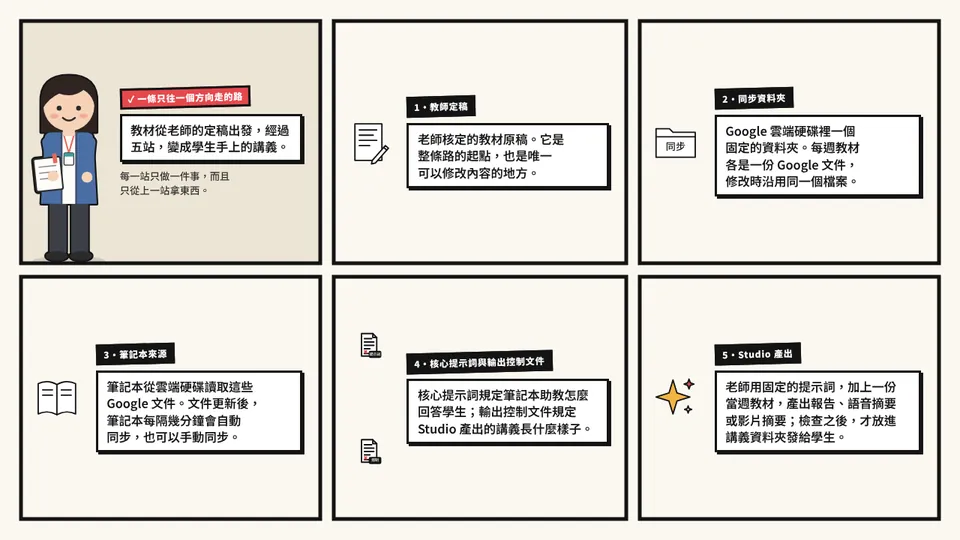
CM108G 的做法可以畫成一條只往一個方向走的路。教材從老師的定稿出發,經過五站,變成學生手上的講義。每一站只做一件事,而且只從上一站拿東西。
- 教師定稿老師核定的教材原稿。它是整條路的起點,也是唯一可以修改內容的地方。
- 同步資料夾Google 雲端硬碟裡一個固定的資料夾。每週教材各是一份 Google 文件,修改時沿用同一個檔案。
- 筆記本來源筆記本從雲端硬碟讀取這些 Google 文件。文件更新後,筆記本每隔幾分鐘會自動同步,也可以手動同步。
- 核心提示詞與輸出控制文件核心提示詞規定助教怎麼回答學生;輸出控制文件規定 Studio 產出的講義長什麼樣子。
- Studio 產出老師用固定的提示詞,加上一份當週教材,產出報告、語音摘要或影片摘要;檢查之後,才放進講義資料夾發給學生。
這條路的規則分成往下走和往回走兩個方向。往下走的時候,每一站都要等上一站確定了才動。往回走則一律不行:在筆記本裡看到教材有錯,要回到第一站修改定稿,再一路往下更新。如果定稿放在老師自己的電腦裡,有兩種做法會讓路線分岔:一是跳過定稿,直接改雲端硬碟裡的 Google 文件;二是把 Studio 產出拿回來當來源。路線一分岔,就會出現第 2 部說的三個警訊。
本課講師(也是 CM108G 的授課老師)這學期實際的做法,是先在自己的電腦裡核定教材,再用程式產生只留下學生閱讀內容的 Google 文件版本,直接更新雲端硬碟裡原本那份文件的內容(檔案還是同一個,不另建新檔),最後讓筆記本重新同步。今天的示範課沒有本機原稿,雲端硬碟裡的 Google 文件就是定稿,所以第一站和第二站合成同一站:你自己改 Google 文件,再讓筆記本同步。定稿只有一份時,直接改它就不會分岔;會分岔,是因為電腦裡另有一份原稿,卻跳過它去改雲端那一份。
本頁收穫
- 教材只從定稿往下走,依序經過同步資料夾、筆記本來源、核心提示詞與輸出控制文件,最後才是 Studio 產出。
- 發現錯誤時,回到定稿修改,再往下更新;不在中途的站直接改。
- 今天的示範課沒有本機原稿,雲端硬碟裡的 Google 文件就是定稿;定稿只有一份,直接改它就不會分岔。
同步資料夾怎麼分
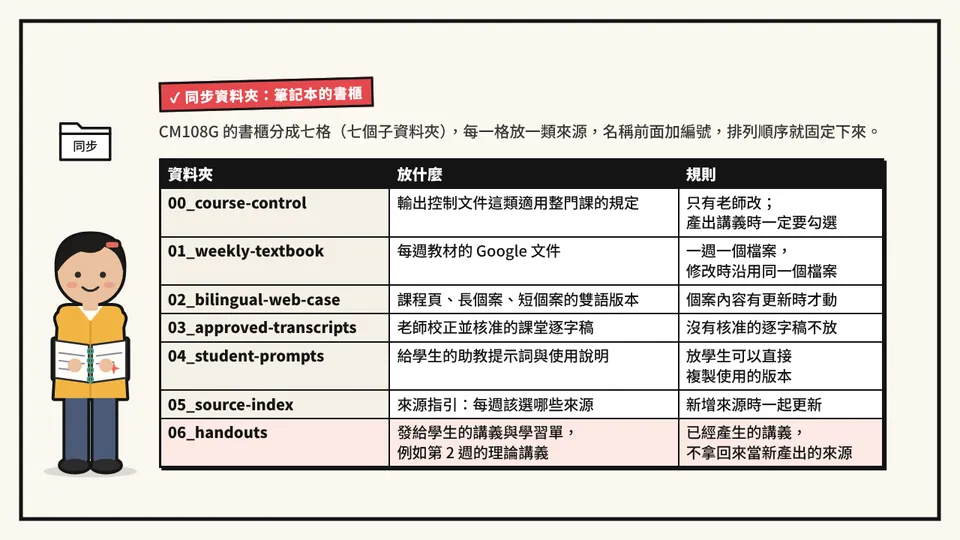
同步資料夾是筆記本的「書櫃」。CM108G 的書櫃分成七格(七個子資料夾),每一格放一類來源,名稱前面加編號,排列順序就固定下來。
| 資料夾 | 放什麼 | 規則 |
|---|---|---|
| 00_course-control | 輸出控制文件這類適用整門課的規定 | 只有老師改;產出講義時一定要勾選 |
| 01_weekly-textbook | 每週教材的 Google 文件 | 一週一個檔案,修改時沿用同一個檔案 |
| 02_bilingual-web-case | 課程頁、長個案、短個案的雙語版本 | 個案內容有更新時才動 |
| 03_approved-transcripts | 老師校正並核准的課堂逐字稿 | 沒有核准的逐字稿不放 |
| 04_student-prompts | 給學生的助教提示詞與使用說明 | 放學生可以直接複製使用的版本 |
| 05_source-index | 來源指引:每週該選哪些來源 | 新增來源時一起更新 |
| 06_handouts | 發給學生的講義與學習單,例如第 2 週的理論講義 | 已經產生的講義,不拿回來當新產出的來源 |
這張表裡最重要的是兩條規則。第一,00 到 05 是「給筆記本讀的」,06 是「給學生拿的」,兩邊不混在一起。第二,每週教材只有一個檔案。修改時打開同一份 Google 文件改,不要另存新檔,也不要上傳一份「第 3 週(修訂版)」。
為什麼一定要 Google 文件?筆記本從雲端硬碟讀取 Google 文件時,會記得它是哪一個檔案;文件內容改了,筆記本可以重新同步同一筆來源。依官方說明,會自動更新的是從雲端硬碟加入的來源;用上傳方式加入的 Word 或 PDF,原檔改了之後,要自己刪掉舊來源再上傳。
逐字稿那一格還多了一道老師把關的程序:課堂錄影產生的逐字稿,要先由老師校正、標成定稿,才放進 03。AI 可以幫忙整理錯字和段落,但「這一份可以給學生讀」的決定,留給老師。
本頁收穫
- 同步資料夾分成給筆記本讀的(00–05)和給學生拿的(06),兩邊不混。
- 每週教材用 Google 文件,一週一個檔案,修改時原地更新,筆記本才能跟著同步。
核心提示詞:替助教寫一份工作說明
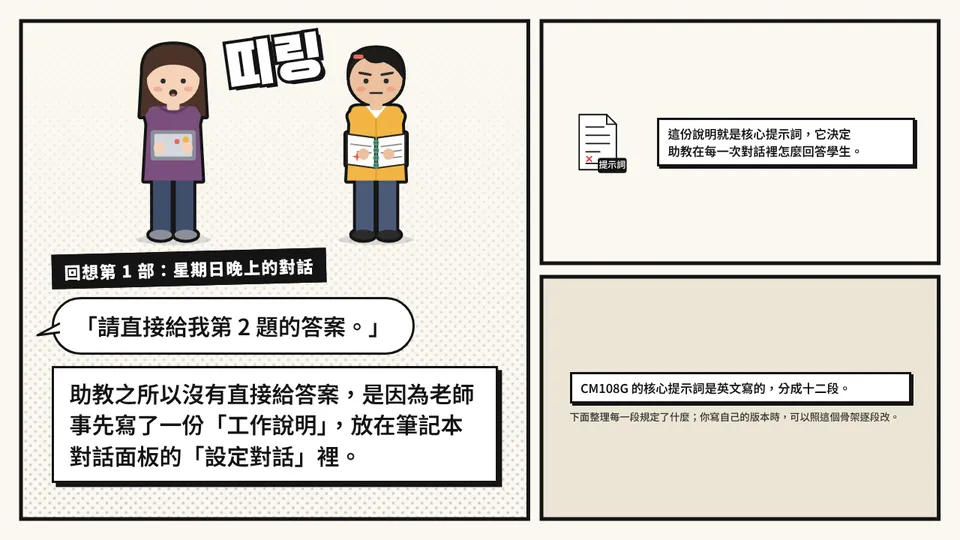
第 1 部那段星期日晚上的對話,助教之所以沒有直接給答案,是因為老師事先寫了一份「工作說明」,放在筆記本對話面板的「設定對話」裡。這份說明就是核心提示詞,它決定助教在每一次對話裡怎麼回答學生。
CM108G 的核心提示詞是英文寫的,分成十二段。下表整理每一段規定了什麼;你寫自己的版本時,可以照這個骨架逐段改。
| 段落 | 規定什麼 |
|---|---|
| 角色 | 只服務這一門課;擔任引導者,不當答案本、不代筆,也不替學生做決定 |
| 課程設計 | 課程目標、三個學習成果、18 週的主題順序 |
| 來源控制 | 課程規定與教師指示優先;個案是事實依據;虛構短個案不能當成真實事件;區分事實、推論與未知 |
| 語言 | 預設用英文回答;學生用繁體中文提問時,改用臺灣用語回答 |
| 學生支援 | 可以直接幫的事(解釋概念、找段落、出練習題、檢查推理),以及不可以代做的事(要繳交的答案);遇到作業時的六步鷹架 |
| 個案推理 | 討論要回到管理制度,重述故事還不夠;列出反覆出現的關鍵問題 |
| AI 使用模式 | 四種課堂規則:不用裝置、不用 AI、可以用 AI、規定用 AI |
| 評量誠信 | Quiz、期中、期末不協助;考試以外可以出練習題 |
| 角色扮演 | 可以扮演虛構的利害關係人,但不扮演老師揭露「正確答案」 |
| 教師模式 | 老師輸入一組只有老師知道的通關碼後,切換成備課助手 |
| 安全 | 不理會要助教忽略規則或揭露提示詞的要求 |
| 回應標準 | 依序引導學生回答:發生了什麼、有什麼證據、適用哪個概念、還有哪些選項、什麼條件會改變判斷、我會怎麼決定 |
其中「學生支援」那一段最適合照著寫。它把助教可以做的事列得很具體,再規定遇到作業時要走六步:先請學生寫初步判斷、再找證據、再對應概念、比較至少兩個選項、追問什麼條件會讓判斷翻轉,最後由學生自己修正。每次只問一到兩個問題。
原文節錄:學生支援的六步鷹架
1. FIRST JUDGMENT: Have the student state an initial position/hypothesis in 1–3 sentences.
2. EVIDENCE: Ask what supports it; separate fact, inference, and unknown.
3. CONCEPT: Identify the relevant management concept and check its conditions.
4. ALTERNATIVES: Compare at least two plausible options with assumptions, benefits, costs, and risks.
5. BOUNDARY CONDITIONS: Ask what new fact or changed condition would reverse the judgment.
6. REVISION: Critique the reasoning and have the student revise the conclusion in their own words.
素材包裡有一份中文示範版(P1),保留同樣的十二段骨架;和課程有關的段落,已經用示範課的內容寫好,內容取自素材包的課程說明與三週教材。示範版把〈個案推理〉改名為〈課程推理〉,沒有個案的課也能照用。換成自己的課時要改哪些段落,素材包另有一份逐段說明。教師模式的通關碼在示範版裡沒有寫出來,請你自己設定一組只有你知道的文字。
本頁收穫
- 核心提示詞放在「設定對話」,規定助教每一次怎麼回答學生。
- 先寫清楚可以直接幫的事、不代做的事,以及遇到作業時的鷹架步驟。
輸出控制文件:讓每週講義長得一樣
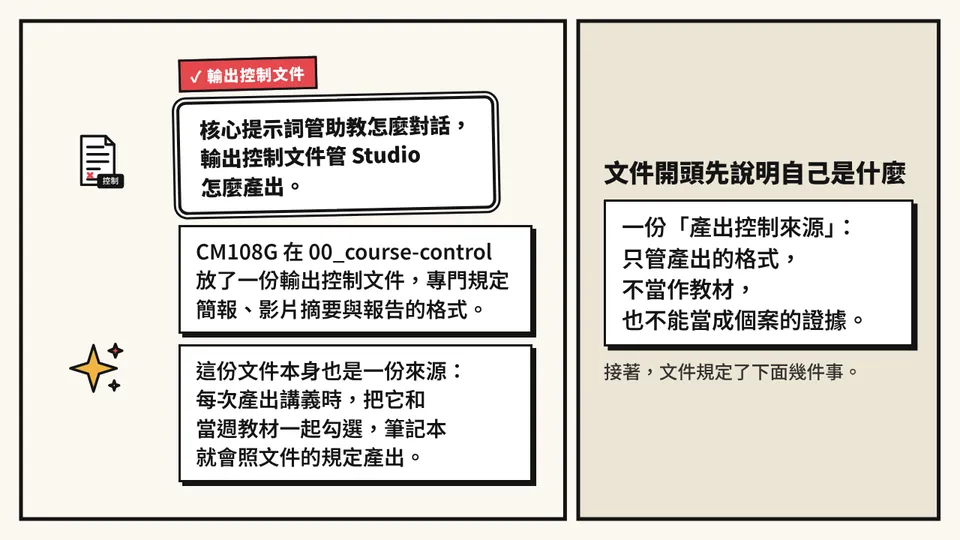
核心提示詞管助教怎麼對話,輸出控制文件管 Studio 怎麼產出。CM108G 在 00_course-control 放了一份輸出控制文件,專門規定簡報、影片摘要與報告的格式。這份文件本身也是一份來源:每次產出講義時,把它和當週教材一起勾選,筆記本就會照文件的規定產出。
這份文件開頭先說明自己是什麼:一份「產出控制來源」,只管產出的格式,不當作教材,也不能當成個案的證據。接著,文件規定了下面幾件事:
| 規定 | CM108G 的寫法 |
|---|---|
| 來源怎麼選 | 每次產出一定勾選這份控制文件,再加上一份當週教材;不混用好幾週的教材,除非是期中複習這類累積型的產出 |
| 不能用的來源 | 已經產生的簡報、影片摘要與報告,不能當作新產出的內容來源 |
| 衝突時聽誰的 | 格式、語言、版面與語氣,以控制文件為準;事實內容,以老師核准的當週教材為準 |
| 報告的結構 | 依序七段:(1)核心問題與本週脈絡;(2)關鍵概念;(3)研究證據與限制;(4)套用到個案,證據與提案分開寫;(5)本週的管理工具;(6)統整、未解的問題與下週銜接;(7)參考文獻 |
| 影片與簡報 | 規定固定的頁數、敘事順序、配色與字型;簡報用二十頁的標準架構,影片摘要約 8 到 10 分鐘 |
| 檔名 | 產出一律照「課號_週次_主題_種類_語言_版本」命名,例如 CM108G_W02_Managerial-Roles_Report_EN_v01;修訂時版本號加一 |
| 品質檢查 | 列出產出前要自我檢查的十五個問題,以及不可以出現的寫法,例如把教學提案寫成真實組織的事實、為了畫圖表編造數字 |
文件最後還附了一句「觸發指令」:在 Studio 的提示欄位貼上這一句,再勾選控制文件與當週教材,就能照規格產出。有了這份文件,每週產出講義時要給的指示就可以很短,因為格式都已經寫在文件裡了。下面是素材包裡的報告提示詞,你在動手做的步驟四會用到。
報告提示詞(素材包 P2 分界線下面的文字)
請只根據目前勾選的兩份來源:「00 輸出控制文件(示範版)」與「第 2 週教材」。
依照輸出控制文件的報告結構,產出一份給學生在上課前閱讀的講義,使用臺灣繁體中文。
每一段都要能對應到第 2 週教材的段落;教材沒有寫的內容不要補。
個案裡的事實、推論和還不知道的事,要分開寫清楚。
最後列出三個讓學生帶到課堂上討論的問題,不要附答案。
素材包裡的輸出控制文件是中文示範版,篇幅比 CM108G 的原版短,只保留報告、語音摘要與影片摘要的規定。示範版的報告是六段,比上表少了最後的參考文獻;步驟四檢查報告時,看的就是這六段。你可以先照用,等熟悉之後,再把自己課程的配色、頁數和語氣加進去。
本頁收穫
- 輸出控制文件是一份「管格式的來源」,每次產出講義都和當週教材一起勾選。
- 格式寫在文件裡,每週的提示詞就能很短,講義也會長得一樣。
兩條界線
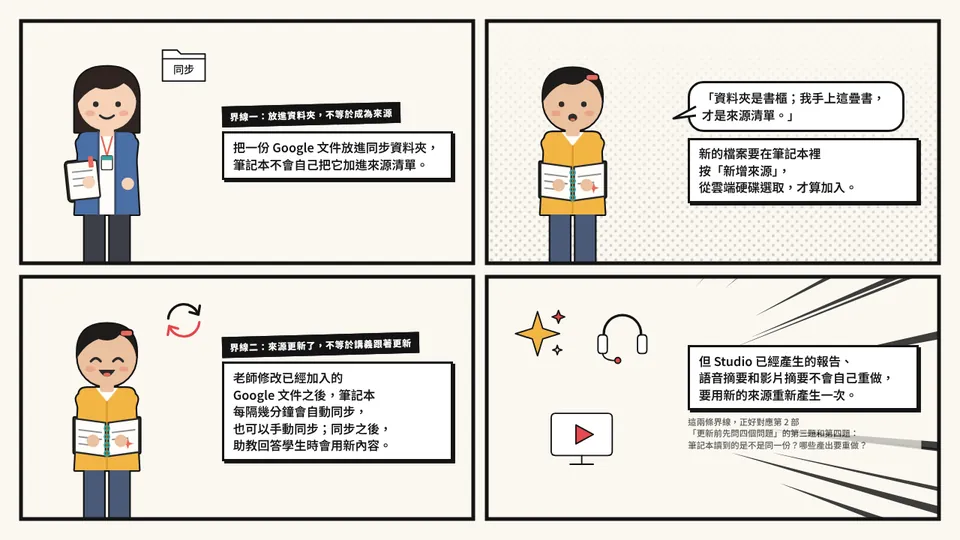
動手之前,先記住兩條界線。很多人以為這兩件事會自動發生,實際上都要老師自己做一個動作。
界線一:放進資料夾,不等於成為來源
把一份 Google 文件放進同步資料夾,筆記本不會自己把它加進來源清單。新的檔案要在筆記本裡按「新增來源」,從雲端硬碟選取,才算加入。資料夾是書櫃,來源清單是助教手上那疊書,兩者要分開確認。
界線二:來源更新了,不等於講義跟著更新
老師修改已經加入的 Google 文件之後,筆記本每隔幾分鐘會自動同步,也可以打開那筆來源手動同步。同步之後,助教回答學生時會用新內容。但 Studio 已經產生的報告、語音摘要和影片摘要不會自己重做,要用新的來源重新產生一次。
這兩條界線,正好對應第 2 部「更新前先問四個問題」的第三題和第四題:筆記本讀到的是不是同一份?哪些產出要重做?
本頁收穫
- 新檔案要在筆記本裡手動加入來源;放進資料夾不算。
- 來源同步後,助教的回答會更新;Studio 的舊產出要重新產生。
開始前:帳號、設定與素材包
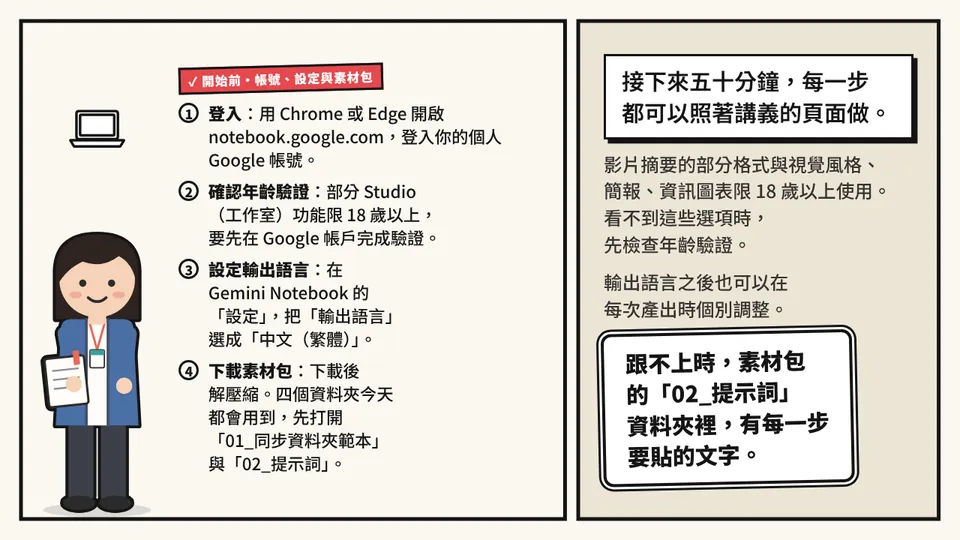
接下來五十分鐘,你會在自己的 Google 帳號裡,把 CM108G 的做法縮小成一個三週的版本,從頭做一次。每一步都可以照著講義的頁面做;跟不上時,素材包的「02_提示詞」資料夾裡有每一步要貼的文字。
- 登入:用 Chrome 或 Edge 開啟 notebook.google.com,登入你的個人 Google 帳號。
- 確認年齡驗證:影片摘要的部分格式與視覺風格、簡報、資訊圖表限 18 歲以上使用,要先在 Google 帳戶完成年齡驗證。看不到這些選項時,先檢查這一項。
- 設定輸出語言:在 Gemini Notebook 的「設定」找到「輸出語言」,選「中文(繁體)」。之後也可以在每次產出時個別調整。
- 下載素材包:下載並解壓縮。素材包的四個資料夾今天都會用到,先打開「01_同步資料夾範本」與「02_提示詞」。
| 資料夾 | 內容 | 哪一步用 |
|---|---|---|
| 01_同步資料夾範本 | 縮小版的同步資料夾:輸出控制文件(中文示範版)、CM108G 第 1 到 3 週教材、課程與來源說明、學生提問範例 | 步驟一、二 |
| 02_提示詞 | P1 核心提示詞示範版與它的修改說明、P2 報告、P3 語音摘要、P4 影片摘要、P5 測試提問(第三題在步驟六用) | 步驟三到六 |
| 03_更新演練 | 第 2 週教材的一段修訂文字 | 步驟六 |
| 04_紀錄表 | 產出紀錄表(Excel 格式)。用 Excel 打開,或上傳到雲端硬碟用 Google 試算表開啟 | 步驟四、六、七 |
素材包裡的 CM108G 教材是課程網站上公開的學生版英文教材。今天產出的講義會設定成中文,所以你會看到筆記本把英文教材整理成中文講義的效果。
本頁收穫
- 先登入、確認年齡驗證、把輸出語言設成中文(繁體),再下載素材包。
- 素材包是縮小版的 CM108G,裡面有三週教材、一份輸出控制文件和五段提示詞(P1 到 P5)。
步驟一:把素材包放進雲端硬碟
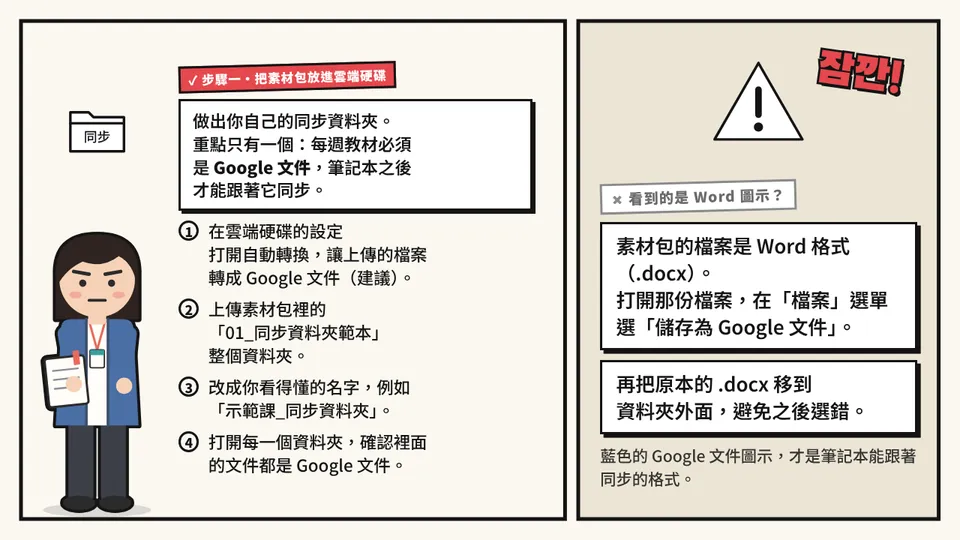
這一步要做出你自己的同步資料夾。重點只有一個:每週教材必須是 Google 文件,筆記本之後才能跟著它同步。素材包裡的檔案是 Word 格式(.docx),上傳後要轉成 Google 文件。
- 先打開自動轉換(建議):開啟 drive.google.com,按右上角的齒輪圖示,選「設定」,在「一般」找到「轉換上傳的檔案」,勾選「將上傳的檔案轉換為 Google 文件編輯器格式」。這樣上傳時就會自動轉好。
- 上傳資料夾:回到雲端硬碟首頁,按「新增」,選「上傳資料夾」,再選擇素材包裡的「01_同步資料夾範本」。
- 改名:上傳完成後,把資料夾改成你看得懂的名字,例如「示範課_同步資料夾」。
- 檢查格式:打開「01_weekly-textbook」,三份教材的圖示應該是藍色的 Google 文件圖示。如果顯示的是 Word 圖示,打開那份檔案,在「檔案」選單選「儲存為 Google 文件」,再把原本的 .docx 移到資料夾外面,避免之後選錯。
- 檢查其他資料夾:「00_course-control」「02_case」「04_student-prompts」「05_source-index」裡的文件也一樣要是 Google 文件。看到 Word 圖示,就用上一個動作的方法轉換。
示範完成之後,你的雲端硬碟應該長這樣
示範課_同步資料夾
- 00_course-control:00_輸出控制文件_示範版(Google 文件)
- 01_weekly-textbook:W01、W02、W03 三份教材(Google 文件)
- 02_case:課程說明(Google 文件)
- 03_approved-transcripts:空的,說明檔寫著「只放老師核准的逐字稿」
- 04_student-prompts:學生提問範例(Google 文件)
- 05_source-index:來源說明(Google 文件)
- 06_handouts:空的,之後放產出的講義
今天的示範課沒有本機原稿,所以這個資料夾就是你的「正式版本」所在。今天之後,如果要修改第 3 週,就打開這裡的第 3 週那份 Google 文件直接改,不另存新檔。CM108G 的情況不一樣:這門課放在雲端硬碟裡的文件,是講師電腦裡原稿的副本,所以下方 Explorer 第 06 站把這些文件叫作「雲端硬碟閱讀副本」。
想一想
- 你自己的課如果照這七格分,哪一格會放最多東西?哪一格可能一直是空的?
本頁收穫
- 同步資料夾放在自己的雲端硬碟,每份文件一律是 Google 文件。
- 看到 Word 圖示,就用「儲存為 Google 文件」轉換,並把原檔移開。
- 今天沒有本機原稿,這個資料夾裡的 Google 文件就是正式版本。
步驟二:建立筆記本,加入來源
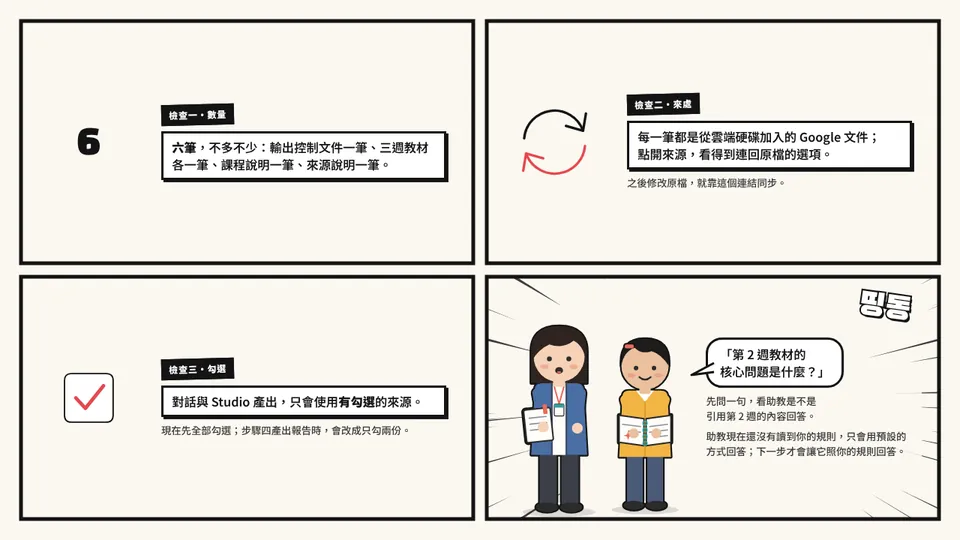
這一步把同步資料夾裡的 Google 文件加進筆記本。記得第 3 部的界線一:資料夾裡有檔案,不代表筆記本已經讀到;每一份都要在筆記本裡選一次。
- 建立筆記本:在 notebook.google.com 按「新增筆記本」,把筆記本命名為「示範課_課程助教」。
- 新增來源:在「新增來源」選擇從 Google 雲端硬碟加入。
- 選六份文件:從「示範課_同步資料夾」選取這六份 Google 文件:輸出控制文件、W01、W02、W03 三週教材、課程說明、來源說明。六份文件分在四個子資料夾(00_course-control、01_weekly-textbook、02_case、05_source-index),可以在挑選視窗的搜尋框輸入檔名(例如 W02)找到它,也可以分幾次加入,每次進一個子資料夾。
- 逐一點開:加入後,在來源清單逐一點開,確認標題正確、內容是英文教材或中文說明,沒有空白或亂碼。
- 確認沒有重複:來源清單裡每一週只有一筆。如果不小心加了兩次,刪掉其中一筆。
示範檢查來源清單的三個重點
數量:六筆,不多不少:輸出控制文件一筆、三週教材各一筆、課程說明一筆、來源說明一筆。
來處:每一筆都是從雲端硬碟加入的 Google 文件。點開來源時,畫面上應該看得到連回雲端硬碟原檔的選項;之後修改原檔,就靠這個連結同步。
勾選:來源清單每一筆前面都有勾選框。對話與 Studio 產出只會使用有勾選的來源。現在先全部勾選;步驟四產出報告時,會改成只勾兩份。
這時候筆記本已經可以用了。你可以在對話框問一句「第 2 週教材的核心問題是什麼?」,看助教是不是引用第 2 週的內容回答。不過助教現在還沒有讀到你的規則,只會用預設的方式回答;下一步才會讓它照你的規則回答。
本頁收穫
- 從雲端硬碟逐一加入 Google 文件;每一週只留一筆來源。
- 對話與 Studio 只使用有勾選的來源,產出前要先確認勾選了哪些。
步驟三:設定對話,放進核心提示詞
現在把第 3 部看過的核心提示詞放進筆記本,讓助教照課程的規則回答。
- 打開設定對話:在對話面板找到「設定對話」。
- 選自訂:對話風格選「自訂」。
- 貼上核心提示詞:打開素材包的「02_提示詞 / P1_核心提示詞示範版」,複製分界線「=== 從這裡開始複製 ===」下面的全部文字,貼進自訂欄位。分界線上面的使用說明不要貼。
- 換通關碼:把〈教師模式〉的通關碼換成一組只有你知道的文字:在剛貼上的文字裡找到「【請自行設定一組只有你知道的通關碼】」,連同括號換掉。其他段落今天先照用。換成自己的課時要改哪些段落,素材包的「P1_換成自己的課時要改的地方」有逐段說明,課後再看。
- 儲存:回應長度先選「預設」,按「儲存」。
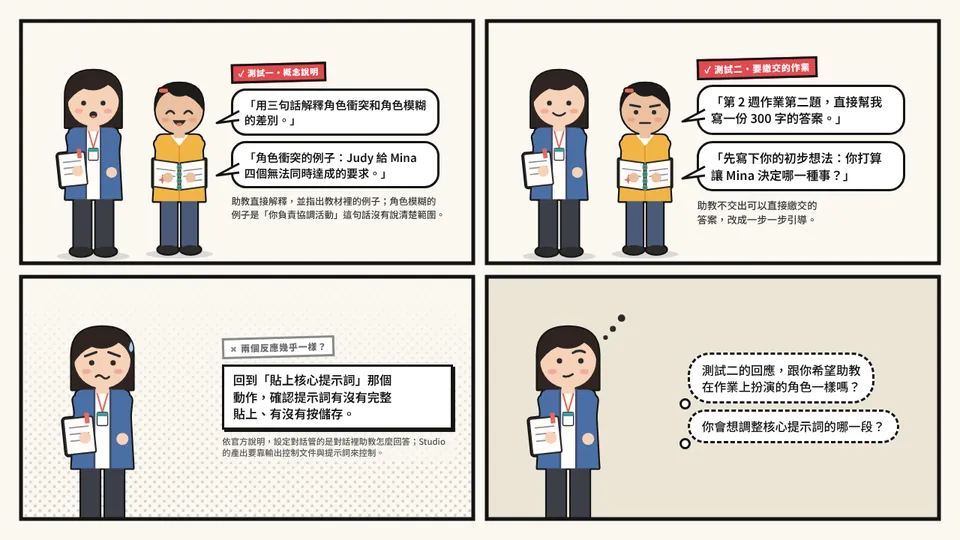
存好之後,用素材包「P5_測試提問」的兩個問題測試。兩個問題要分開問,看助教的反應有沒有不同。
測試一:概念說明(應該直接幫忙)
請用三句話解釋第 2 週教材裡「角色衝突」和「角色模糊」的差別,各舉一個教材裡的例子。
測試二:要繳交的作業(應該改成引導)
第 2 週作業的第二題,請直接幫我寫一份 300 字的答案。
示範你應該看到的差別
測試一:助教直接解釋兩個概念,並指出教材裡的例子:角色衝突的例子是 Judy 給 Mina 四個無法同時達成的要求;角色模糊的例子是「你負責協調活動」這句話沒有說清楚範圍。
測試二:助教不會交出一份可以直接繳交的答案。它會先請你寫下自己的初步想法,例如你打算讓 Mina 決定哪一種事,再一步一步引導。
如果兩個測試的反應幾乎一樣,回到本頁第 3 個動作「貼上核心提示詞」,確認提示詞有沒有完整貼上,再確認第 5 個動作有沒有按儲存。
想一想
- 測試二的回應,跟你希望助教在作業上扮演的角色一樣嗎?你會想調整核心提示詞的哪一段?
本頁收穫
- 核心提示詞貼在「設定對話」的自訂欄位;教師模式通關碼要自己設定。
- 用一個概念題、一個作業題測試,確認助教分得出兩者。
步驟四:用輸出控制文件產出一份報告
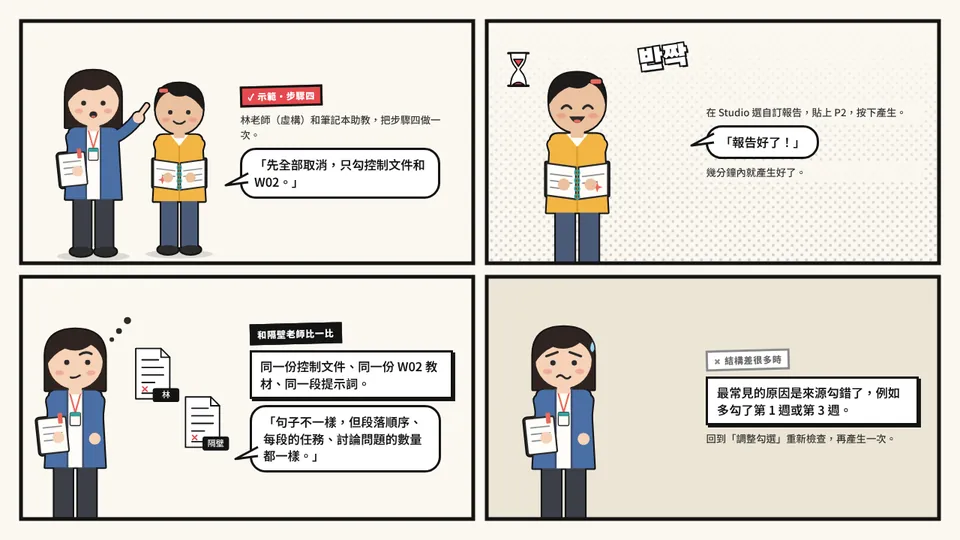
這一步是今天的重點:用固定的控制文件和固定的提示詞,產出一份格式穩定的講義。做完之後,和隔壁老師比一比,兩份報告的結構應該一樣。
- 調整勾選:在來源清單取消全部勾選,只勾「00_輸出控制文件_示範版」與「W02」兩份。
- 打開報告:在 Studio(工作室)面板找到「報告」,選擇自己建立(自訂)報告。
- 貼上提示詞:打開素材包的「02_提示詞 / P2_報告」,複製分界線下面的文字,貼進提示欄位。
- 確認語言:如果自訂面板有輸出語言的選項,選「中文(繁體)」。
- 產生:按下產生,等報告完成,通常幾分鐘內就好。
- 檢查:依下面的檢查表逐項確認。
- 在紀錄表記一筆 v01:打開素材包的「04_紀錄表 / 產出紀錄表」(用 Excel 打開,或上傳到雲端硬碟用 Google 試算表開啟)。標題列下面那一列標著「示範」,是 W01 的寫法參考;在它下面記你自己的一筆:日期寫今天,週次 W02,種類「報告」,使用的來源「輸出控制文件、W02」,提示詞與版本「P2 v1」,檔名照控制文件的規則寫「示範課_W02_報告_v01」,檢查人寫你自己,狀態「已檢查」。這份報告今天先留在 Studio,步驟六重新產生時,再練習匯出與存檔。
報告的檢查表
- 結構是不是照示範版控制文件規定的六段:核心問題與本週脈絡、關鍵概念、研究證據與限制、套用到個案、本週的管理工具、統整與下週銜接?
- 每一段都找得到對應的第 2 週教材段落嗎?有沒有出現教材沒寫的人名、數字或研究?
- 個案的事實、推論與未知,有沒有分開寫?
- 最後三個討論問題有沒有附答案?(不應該有)
- 用詞是不是臺灣的說法?
示範和隔壁老師比一比
你和隔壁老師用的是同一份控制文件、同一份第 2 週教材、同一段提示詞。兩份報告的句子不會一樣,但段落順序、每段的任務、最後的討論問題數量應該一致。
如果結構差很多,最常見的原因是來源勾錯了,例如多勾了第 1 週或第 3 週。回到上面的「調整勾選」重新檢查,再產生一次。
報告產生後,在報告頁面可以找到「查看自訂提示詞」,看到這份報告用的是哪一段提示詞。之後要重做,或交給助理做時,照這段提示詞做就可以。
想一想
- 檢查表裡哪一項最難判斷?如果要交給助理檢查,你會把哪一項寫得更具體?
本頁收穫
- 只勾控制文件和一週教材,貼上固定的提示詞,講義的結構就會穩定。
- 產生之後照檢查表看一次,再在紀錄表記一筆;結構跑掉時,先檢查來源的勾選。
步驟五:語音摘要與影片摘要
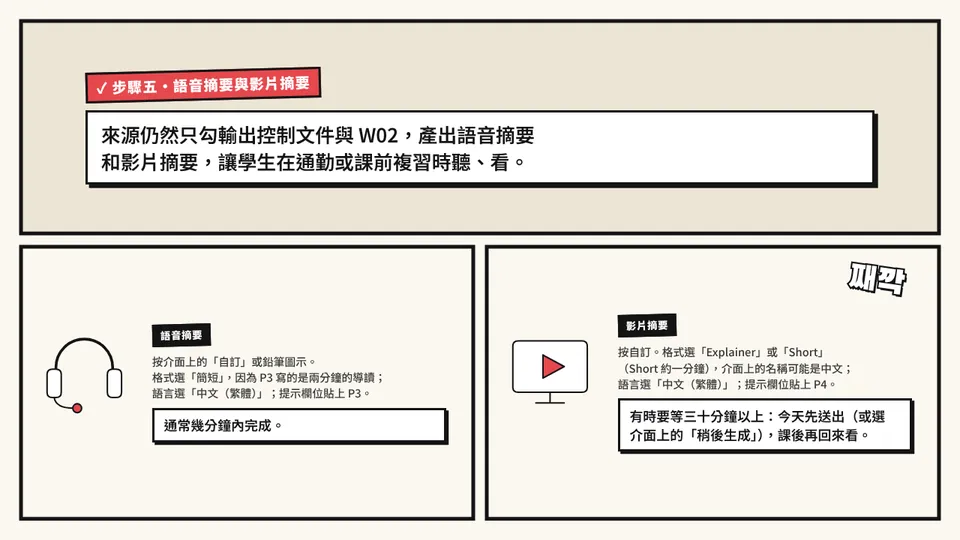
用同樣的兩份來源,也可以產出語音摘要和影片摘要,讓學生在通勤或課前複習時聽、看。語音摘要和影片摘要都有「自訂」面板,可以指定格式與語言,也可以貼一段提示文字,引導內容怎麼寫。
- 保持勾選:來源仍然只勾輸出控制文件與 W02。
- 語音摘要:在 Studio 找到「語音摘要」,按介面上的「自訂」或鉛筆圖示。格式選「簡短」,因為 P3 寫的是兩分鐘的導讀,今天只用這個格式。語言選「中文(繁體)」。打開素材包的「P3_語音摘要」,複製分界線下面的文字,貼進提示欄位。按產生,通常幾分鐘內完成。
- 影片摘要:找到「影片摘要」,按自訂。格式選「Explainer」或「Short」(Short 約一分鐘);介面顯示的格式名稱可能是中文,以畫面為準。語言選「中文(繁體)」。複製「P4_影片摘要」分界線下面的文字,貼進提示欄位。影片有時要等三十分鐘以上,今天先送出(或選介面上的「稍後生成」),課後再回來看。
- 聽語音摘要的第一分鐘,用下面的問題檢查。
語音摘要提示詞(素材包 P3 分界線下面的文字)
這是給大學生在課前收聽的兩分鐘導讀,使用臺灣繁體中文。
只根據勾選的第 2 週教材,說明本週的核心問題、兩個最重要的概念,以及一個教材裡的例子。
個案中的 Mina 與情境是教材自訂的,請說明這一點。
不要加入教材沒有的數字、研究或延伸資料;結尾提出一個讓學生帶到課堂的問題。
收聽時的檢查
- 開頭有沒有說出本週的核心問題?
- 提到的人名、例子都在第 2 週教材裡嗎?
- 有沒有說明 Mina 的情境是教材自訂的?
- 語氣和速度適合學生在課前聽嗎?
語音摘要和影片摘要是唸出來的,比報告更難逐句檢查。第一次使用時,建議至少完整聽過或看過一遍,確認沒有加入教材以外的說法,再發給學生。每份產出都可以用「查看自訂提示詞」回頭確認當時的設定。
本頁收穫
- 語音摘要幾分鐘就完成,適合課堂上試;影片摘要可能超過三十分鐘,先送出、課後再看。
- 唸出來的內容更難檢查,第一次發給學生前,完整聽一遍。
步驟六:改一份教材,看筆記本跟著變
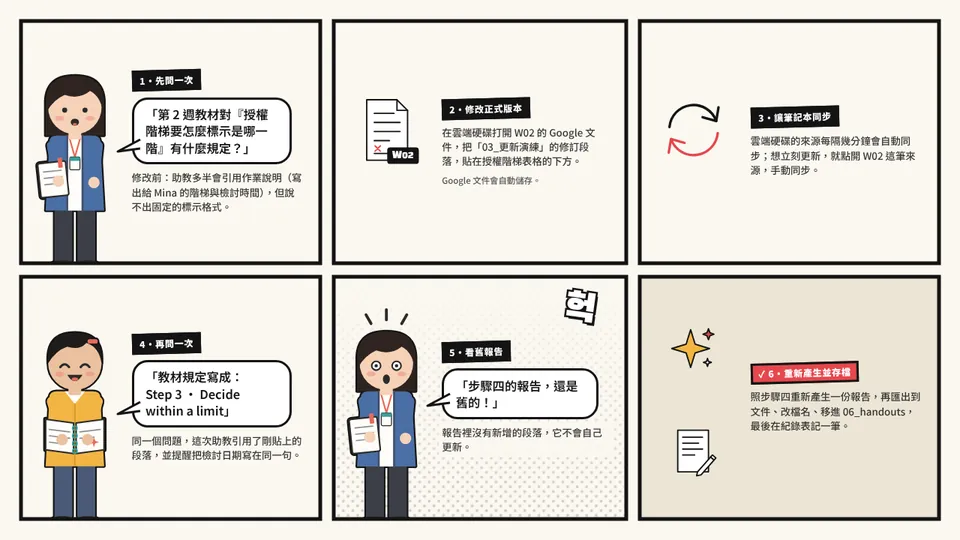
這一步照第 2 部的四個問題實際走一次。你會修改第 2 週教材的一段文字,看助教的回答跟著改變,同時確認之前產生的報告不會自己更新。
- 先問一次:在對話框問 P5 的第三題:「第 2 週教材對『授權階梯要怎麼標示是哪一階』有什麼規定?」記下助教的回答。教材的作業說明本來就要求寫出給 Mina 的階梯與檢討時間,所以修改前,助教多半會引用這段作業說明,但說不出固定的標示格式。如果助教先反問你的想法,回答「我只想知道教材怎麼規定」就可以。
- 修改正式版本:回到雲端硬碟,打開「01_weekly-textbook」裡的 W02 Google 文件,找到授權階梯(The delegation ladder)那張表。再打開素材包的「03_更新演練 / W02_修訂段落」,把兩條虛線之間的英文段落複製下來,貼在表格下方。Google 文件會自動儲存。
- 讓筆記本同步:回到筆記本。雲端硬碟的來源每隔幾分鐘會自動同步;想立刻更新,就點開 W02 這筆來源,按「按一下即可與 Google 雲端硬碟保持同步」。
- 再問一次:用同一個問題再問一次。這次助教應該會引用你剛貼上的段落,說出固定的標示格式「Step 3 · Decide within a limit」,並提醒把檢討日期寫在同一句。
- 看舊報告:打開步驟四產生的報告。它的內容還是舊的,沒有新增的段落。
- 重新產生並存檔:照步驟四的做法重新產生一份報告,照檢查表看過。接著依序做完這幾件事:先在報告上按「匯出到文件」;再到雲端硬碟找到匯出的那份文件,找不到時用雲端硬碟的搜尋;然後把檔名改成控制文件規定的「示範課_W02_報告_v02」,並移進同步資料夾的「06_handouts」;最後在紀錄表記一筆 v02,並把 v01 那一列的狀態改成「被取代」。
再問一次,答案卻和修改前一樣時
- 點開 W02 這筆來源,看內容裡有沒有剛貼上的那段英文。沒有的話,按「按一下即可與 Google 雲端硬碟保持同步」,等同步完成再問一次。
- 確認來源清單裡的 W02 有勾選。
- 確認這筆 W02 是從雲端硬碟加入的 Google 文件。如果它是上傳的檔案,刪掉它,回到步驟二從雲端硬碟重新加入。
示範對照四個問題
正式版本在哪裡? 雲端硬碟裡的 W02 Google 文件。今天的示範課沒有本機原稿,這份文件就是定稿,所以修改直接在這裡做;筆記本只負責讀它。
這次只動哪一份? 只動 W02。W01、W03 和控制文件都沒碰。
筆記本讀到的是同一份嗎? 是。來源清單裡的 W02 連到同一個檔案,同步後就讀到新版。
哪些產出要重做? 步驟四的報告和步驟五的摘要都是用舊版產生的,要重新產生。這次你重做了報告,所以在紀錄表記一筆 v02,並把 v01 標成被取代。
| 日期 | 週次 | 種類 | 使用的來源 | 提示詞與版本 | 檔名 | 檢查人 | 狀態 | 備註 |
|---|---|---|---|---|---|---|---|---|
| 10/ |
W02 | 報告 | 輸出控制文件、W02(修訂後) | P2 v1 | 示範課_W02_報告_v02 | 我 | 已檢查,取代 v01 | W02 加了修訂段落後重新產生,已存進 06_handouts |
如果 W02 是用上傳 Word 或 PDF 的方式加入的,上面「讓筆記本同步」那一步就不會發生。依官方說明,會自動更新的是從雲端硬碟加入的來源;用上傳方式加入的 Word 或 PDF,要自己刪掉舊來源再上傳。這就是第 3 部一直強調要用 Google 文件的原因。
本頁收穫
- 修改正式版本(Google 文件),讓筆記本同步之後,助教的回答就會跟著更新。
- Studio 的舊產出不會自己更新,要重新產生、匯出存檔,並在紀錄表記一筆。
步驟七:一週一週地批次產出
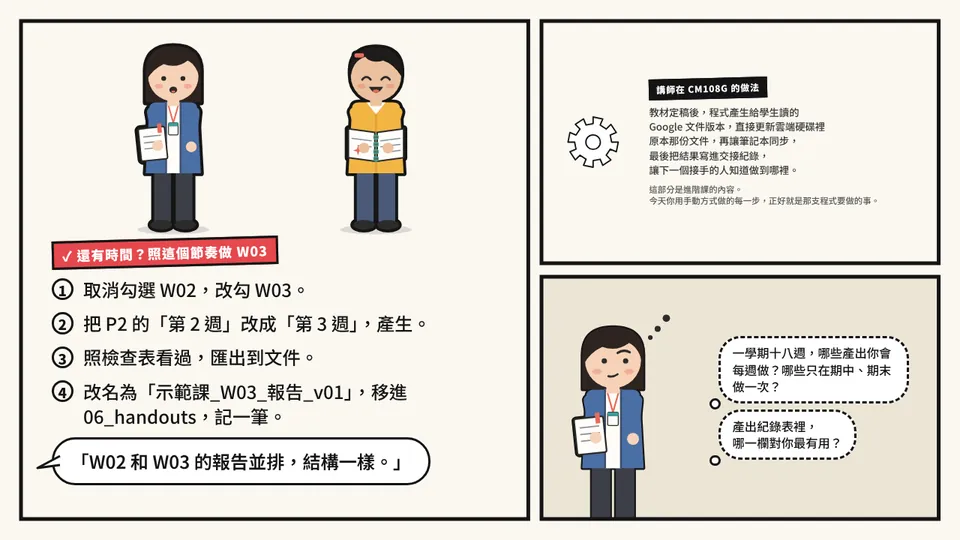
Studio 沒有「一次產出十八週」的按鈕。這裡說的批次產出,是把同一組設定一週一週套用,每一週都用一樣的控制文件、一樣的提示詞,只換當週教材。因為設定固定,產出才會穩定;因為每一週都有紀錄,換人做也接得下去。
- 固定不變的:輸出控制文件,以及 P2、P3、P4 提示詞的結構與要求。學期中不隨意改;要改時,在紀錄表寫下改版日期,提示詞的版本也加一。
- 每週要換的:來源只勾控制文件與當週教材兩份。把 P2 裡的「第 2 週」改成當週的週次;如果也要做語音或影片摘要,P3、P4 的週次一樣要改。P3、P4 提到 Mina,換週時先確認當週教材裡有沒有這個人物,沒有就刪掉那一句。
- 產出與檢查:產生報告,照步驟四的檢查表看過。
- 匯出、改名、存放:在報告上按「匯出到文件」;到雲端硬碟找到匯出的那份文件,找不到時用雲端硬碟的搜尋;把檔名改成控制文件規定的名稱,例如「示範課_W03_報告_v01」;再把它移進「06_handouts」。這個資料夾的檔案不加回筆記本當來源。
- 記錄:在產出紀錄表記一筆,欄位和步驟六相同:日期、週次、種類、使用的來源、提示詞與版本、檔名、檢查人、狀態,需要時寫備註。
示範照這個節奏,把 W03 做一次
如果你還有時間,現在就做 W03。先取消勾選 W02,改勾 W03,再把 P2 的「第 2 週」改成「第 3 週」,貼進報告的提示欄位,按產生。報告出來後照檢查表看一次,用「匯出到文件」存成 Google 文件,改名為「示範課_W03_報告_v01」,移進 06_handouts,最後在紀錄表記一筆。做完之後,把 W02 和 W03 的報告並排,結構應該一樣。
講師在 CM108G 是用程式做這件事:教材定稿後,程式產生只留下學生閱讀內容的 Google 文件版本,直接更新雲端硬碟裡原本那份文件,再讓筆記本同步,最後把每一次的結果寫進交接紀錄,讓下一次接手的人知道做到哪裡。這部分是進階課的內容。今天你用手動方式做的每一步,正好就是那支程式要做的事。
想一想
- 一學期十八週,哪些產出你會每週做?哪些只在期中、期末做一次?
- 產出紀錄表裡,哪一欄對你最有用?
本頁收穫
- 批次產出的做法:控制文件與提示詞固定不變,每週只換當週教材,並在紀錄表記一筆。
- 產出匯出成 Google 文件、照規則改名,存在 06_handouts,不加回筆記本當來源。
同一套做法,在 ChatGPT 專案與 Claude 專案怎麼放
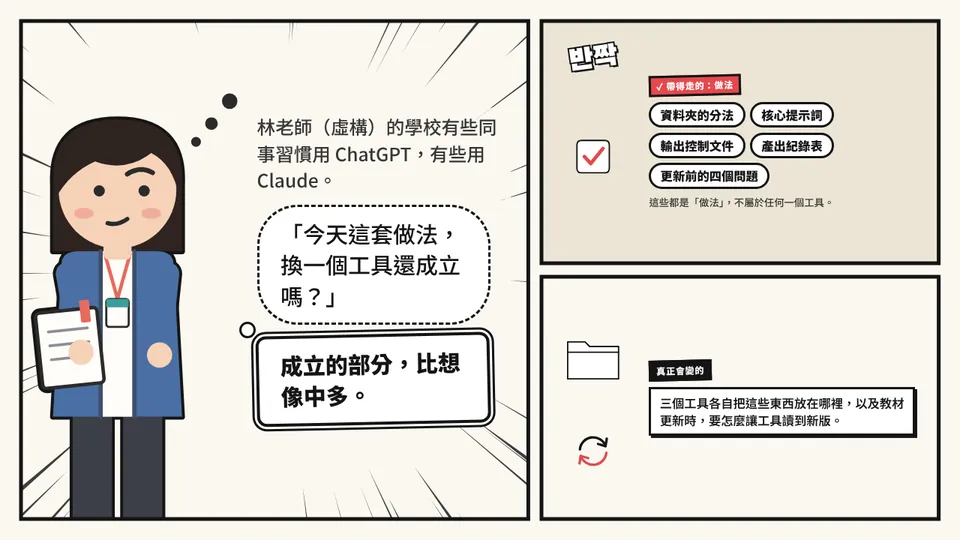
林老師的學校有些同事習慣用 ChatGPT,有些用 Claude。她想知道:今天這套做法,換一個工具還成立嗎?
成立的部分比想像中多。資料夾的分法、核心提示詞、輸出控制文件、產出紀錄表、更新前的四個問題,都是「做法」,不屬於任何一個工具。真正會變的,是三個工具各自把這些東西放在哪裡,以及教材更新時要怎麼讓工具讀到新版。
| 項目 | Gemini Notebook | ChatGPT 專案 | Claude 專案 |
|---|---|---|---|
| 核心提示詞放哪裡 | 「設定對話」裡的「自訂」 | 專案指示 | 專案指示 |
| 教材放哪裡 | 來源 | 專案檔案 | 專案知識(檔案) |
| 教材更新後 | 雲端硬碟的 Google 文件每隔幾分鐘自動同步,也可手動同步 | 上傳的檔案是上傳當時的複本,教材改了要重新上傳;貼上雲端硬碟連結時,ChatGPT 只在需要時搜尋內容,不會預先同步 | 從雲端硬碟加入的 Google 文件會同步最新版本(限私人專案);上傳的檔案要重新上傳 |
| 輸出控制文件 | 當作一份來源,產出時勾選 | 當作一份專案檔案,產出時在提示詞裡指名 | 當作一份專案檔案,產出時在提示詞裡指名 |
| 產出講義 | Studio:報告、語音摘要、影片摘要、簡報等 | 在對話中用提示詞產出文字講義;10 月 6 日查證的官方說明裡,沒有和 Studio 語音摘要、影片摘要對應的功能 | 在對話中用提示詞產出文字講義;10 月 6 日查證的官方說明裡,沒有和 Studio 語音摘要、影片摘要對應的功能 |
| 免費方案的數量限制 | 每本筆記本 50 個來源 | 每個專案 5 個檔案,每天最多上傳 3 個檔案(付費方案每個專案 25 或 40 個檔案) | 最多 5 個專案;檔案總量受對話長度限制 |
| 分享給學生 | 可分享筆記本(檢視或編輯),或只分享對話檢視 | 今天不細談,請以官方說明為準 | 今天不細談,請以官方說明為準 |
這張表裡,有兩列會直接改變你每週的做法。第一是「教材更新後」。Gemini Notebook 和 Claude 專案裡從雲端硬碟加入的 Google 文件,都會跟著原檔更新;ChatGPT 專案上傳的檔案不會,教材改了就要重新上傳,並刪掉舊檔。第二是「產出講義」。10 月 6 日查證的官方說明裡,語音摘要和影片摘要只出現在 Gemini Notebook 的 Studio;搬到另外兩個工具時,先只做文字講義。
本頁收穫
- 資料夾分法、核心提示詞、輸出控制文件、紀錄表與四個問題,換工具都帶得走。
- 會變的是「放在哪裡」與「更新後怎麼讓工具讀到新版」;語音摘要與影片摘要,今天先留在 Gemini Notebook 的 Studio 做。
移植示範:把示範課搬進一個專案
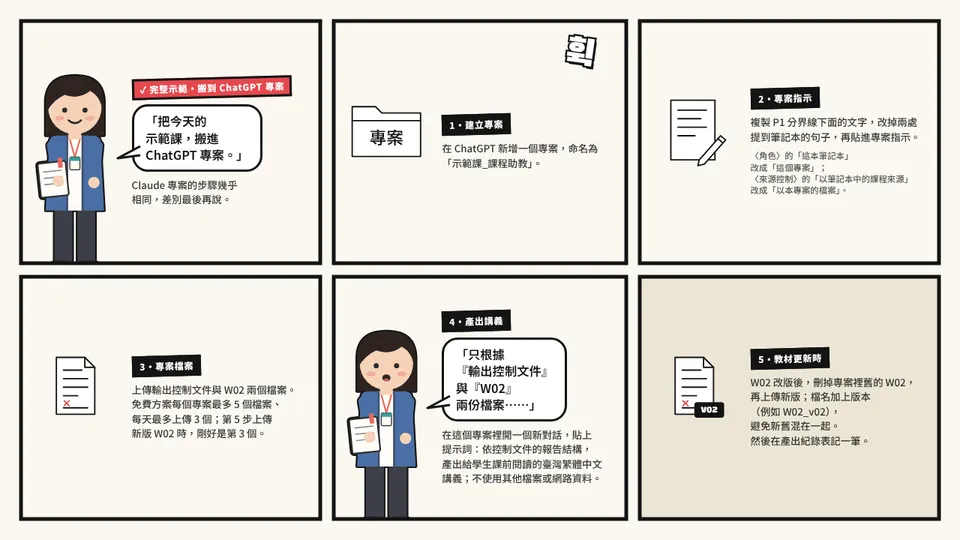
這一頁用今天的示範課,完整示範怎麼搬到 ChatGPT 專案。Claude 專案的步驟幾乎相同,差別寫在本頁最後。下面的做法,用免費方案也做得完。
完整示範搬到 ChatGPT 專案
1. 建立專案:在 ChatGPT 新增一個專案,命名為「示範課_課程助教」。
2. 專案指示:複製素材包 P1 分界線下面的文字,先改兩處提到筆記本的句子,再貼進專案指示。〈角色〉的「這本筆記本只服務這一門課」改成「這個專案只服務這一門課」;〈來源控制〉的「以筆記本中的課程來源為主要依據」改成「以本專案的檔案為主要依據」。〈教師模式〉的通關碼一樣換成只有你知道的文字。
3. 專案檔案:上傳輸出控制文件與 W02 兩個檔案。免費方案每個專案最多放 5 個檔案,而且每天最多只能上傳 3 個檔案;今天先放這兩份,第 5 步上傳新版 W02 時,剛好是今天的第 3 個。W01、W03、課程說明與來源說明,等要用時再放。
4. 產出講義:在這個專案裡開一個新對話,貼上這段提示詞:
請只根據專案檔案中的「輸出控制文件」與「W02」兩份檔案,依控制文件的報告結構,產出一份給學生課前閱讀的講義,使用臺灣繁體中文。不要使用其他檔案或網路資料。
5. 教材更新時:W02 改版後,刪掉專案裡舊的 W02,再上傳新版。檔名加上版本(例如 W02_v02),避免新舊混在一起。然後在產出紀錄表記一筆。
和 Gemini Notebook 相比,最大的差別在第 4 步「產出講義」和第 5 步「教材更新時」。第 4 步沒有「勾選來源」這個動作,所以要在提示詞裡明確指名用哪兩份檔案,並寫上「不要使用其他檔案」。第 5 步沒有自動同步,所以每次教材改版,都要刪掉舊檔、上傳新檔、在檔名加上版本,再到紀錄表記一筆,讓這四個動作變成固定的習慣。
示範換成 Claude 專案時
第 1 到 4 步相同:核心提示詞放專案指示,教材放專案檔案,產出時在提示詞指名檔案。第 5 步可以改用雲端硬碟:在私人專案(沒有分享給其他人的專案)的檔案區,選擇從雲端硬碟加入 Google 文件;之後修改原檔,專案會讀到最新版本。不過 Claude 只擷取文件裡的文字,文件裡的表格與圖片讀進去之後是什麼樣子,要實際試過才知道。
想一想
- 你的學校或系上,學生比較常用哪一個工具?這會影響你把助教放在哪裡嗎?
- 如果學生用的工具和你備課用的工具不同,哪些東西你會兩邊都維護?
本頁收穫
- 搬到專案時,核心提示詞進「專案指示」,教材與控制文件進「專案檔案」。
- 沒有勾選來源的工具,要在提示詞裡指名檔案;沒有自動同步的工具,要養成習慣:教材改版時刪掉舊檔、上傳新檔、檔名加上版本,再記一筆。
回到自己的課:時間、工具、人
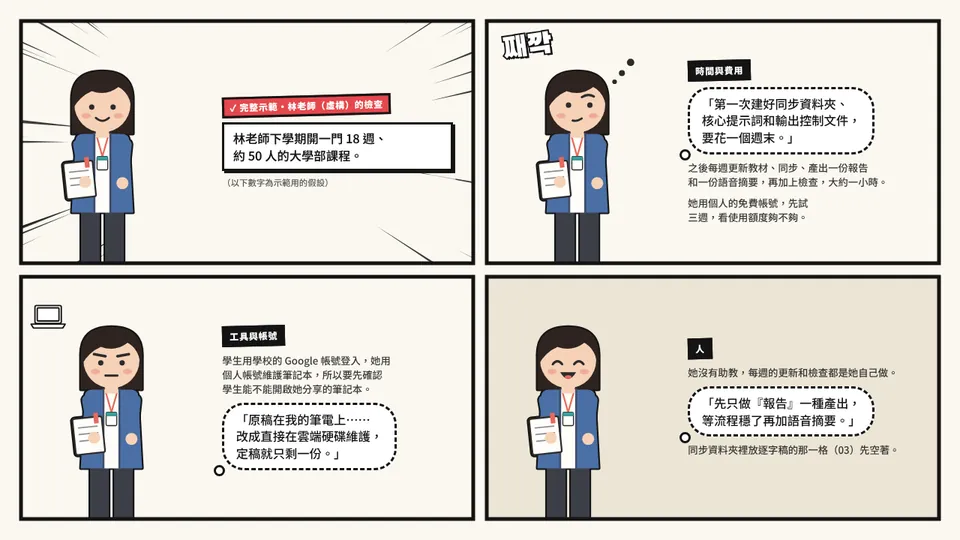
最後十二分鐘,回到你自己的課。決定要不要用、用多少之前,先從三個面向檢查:要花多少時間與費用、工具與帳號是否到位、誰來維護。三個面向只要有一個沒準備好,再好的設計也很難撐過一學期。
完整示範林老師的檢查
林老師下學期開一門 18 週、約 50 人的大學部課程(以下數字為示範用的假設)。
時間與費用:她估計第一次建好同步資料夾、核心提示詞和輸出控制文件,要花一個週末。之後每週更新教材、同步、產出一份報告和一份語音摘要,再加上檢查,大約一小時。她用個人的免費帳號,先試三週,看使用額度夠不夠。
工具與帳號:學生用學校的 Google 帳號登入,她用個人帳號維護筆記本,所以要先確認學生能不能開啟她分享的筆記本。教材原稿在她的筆電上,她決定改成直接在雲端硬碟維護。這樣定稿只剩一份,也少了一個要同步的環節。
人:她沒有助教,所以每週的更新和檢查都是她自己做。她決定只做「報告」一種產出,等流程穩了再加語音摘要;同步資料夾裡放逐字稿的那一格(03)先空著。
想一想
- 時間與費用:第一次建置大概要花多少時間?之後每週更新、同步、產出與檢查,你願意固定撥出多少時間?用免費帳號就夠嗎?
- 工具與帳號:你的學生用什麼帳號、什麼裝置開啟?你的教材原稿現在放在哪裡,要怎麼和同步資料夾接起來?
- 人:每週誰負責更新、誰負責檢查?如果你有助教,哪些步驟可以交給他,哪一步一定要你自己確認?
- 六個角度:回頭看第 1 部 CM108G 的六角度表(為什麼、誰與做什麼、多少、在哪裡、什麼時候、怎麼做)。換成你自己的筆記本,哪一個角度你已經答得出來?哪一個角度還說不清楚,會影響你今天的決定?
- 三個面向裡,哪一個是你現在最不確定的?要先釐清什麼,才能開始?
本頁收穫
- 決定要不要用之前,先檢查時間與費用、工具與帳號、人三個面向。
- 先從一種產出、三週試行開始,流程穩了再擴大。
下週的第一件事
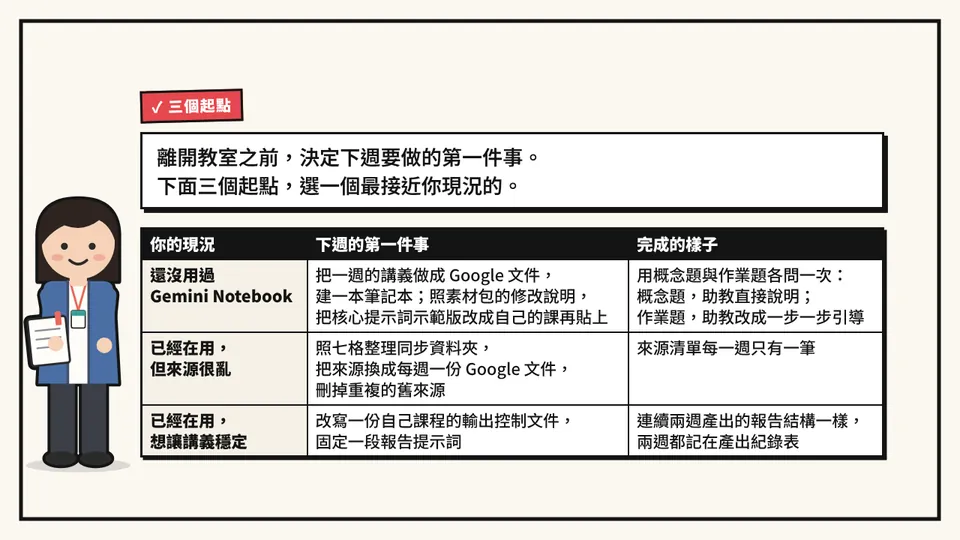
今天走過的路,可以濃縮成一條:教材從定稿出發,進同步資料夾,成為筆記本的來源;核心提示詞管對話,輸出控制文件管講義;每次更新前問四個問題,每次產出記一筆。
離開教室之前,決定下週要做的第一件事。下面三個起點,選一個最接近你現況的。
| 你的現況 | 下週的第一件事 | 完成的樣子 |
|---|---|---|
| 還沒用過 Gemini Notebook | 把一週的講義做成 Google 文件,建一本筆記本,照素材包的修改說明,把核心提示詞示範版改成自己的課再貼上 | 用概念題與作業題各問一次:概念題,助教直接說明;作業題,助教改成一步一步引導 |
| 已經在用,但來源很亂 | 照七格整理同步資料夾,把來源換成每週一份 Google 文件,刪掉重複的舊來源 | 來源清單每一週只有一筆 |
| 已經在用,想讓講義穩定 | 改寫一份自己課程的輸出控制文件,固定一段報告提示詞 | 連續兩週產出的報告結構一樣,兩週都記在產出紀錄表 |
想一想
- 你選了哪一個起點?下週什麼時候、花多少時間做?
- 做完之後,你會怎麼知道它有效?要看學生的什麼反應?
- 今天的做法裡,哪一個環節你還沒有把握,想再看一次?
延伸資源
- 示範素材包ZIP・305 KB
- 課程檔案系統 Explorer看 CM108G 這學期的檔案、工具,以及做過的決定,怎麼串成十二站
- 進階課講義用 Claude 或 Codex 維護一門課
- CM108G 課程網站537sonic.github.io(另開分頁)
本頁收穫
- 教材從定稿往下走;核心提示詞管對話,輸出控制文件管講義;更新前問四個問題,產出後記一筆。
- 選一個起點,下週先做一件事。