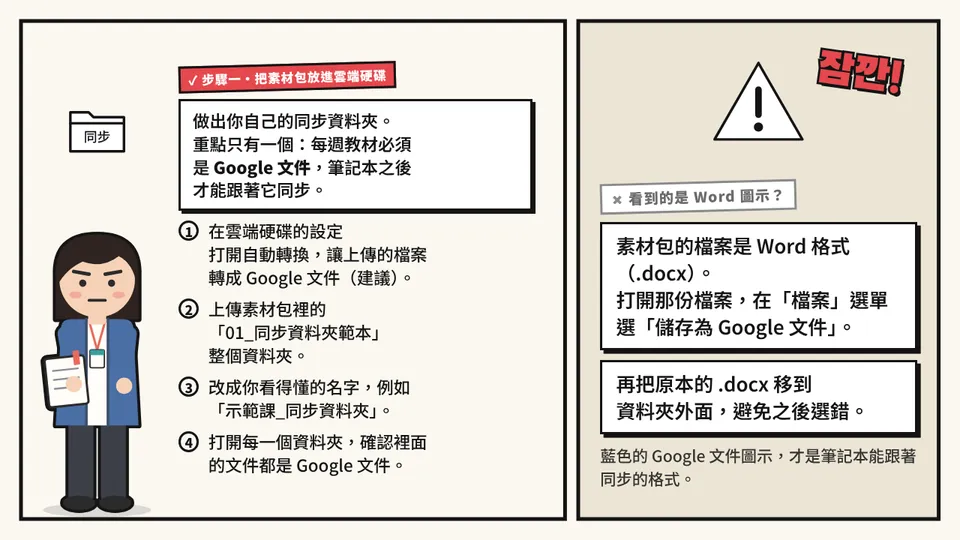
這一步要做出你自己的同步資料夾。重點只有一個:每週教材必須是 Google 文件,筆記本之後才能跟著它同步。素材包裡的檔案是 Word 格式(.docx),上傳後要轉成 Google 文件。
- 先打開自動轉換(建議):開啟 drive.google.com,按右上角的齒輪圖示,選「設定」,在「一般」找到「轉換上傳的檔案」,勾選「將上傳的檔案轉換為 Google 文件編輯器格式」。這樣上傳時就會自動轉好。
- 上傳資料夾:回到雲端硬碟首頁,按「新增」,選「上傳資料夾」,再選擇素材包裡的「01_同步資料夾範本」。
- 改名:上傳完成後,把資料夾改成你看得懂的名字,例如「示範課_同步資料夾」。
- 檢查格式:打開「01_weekly-textbook」,三份教材的圖示應該是藍色的 Google 文件圖示。如果顯示的是 Word 圖示,打開那份檔案,在「檔案」選單選「儲存為 Google 文件」,再把原本的 .docx 移到資料夾外面,避免之後選錯。
- 檢查其他資料夾:「00_course-control」「02_case」「04_student-prompts」「05_source-index」裡的文件也一樣要是 Google 文件。看到 Word 圖示,就用上一個動作的方法轉換。
示範完成之後,你的雲端硬碟應該長這樣
示範課_同步資料夾
- 00_course-control:00_輸出控制文件_示範版(Google 文件)
- 01_weekly-textbook:W01、W02、W03 三份教材(Google 文件)
- 02_case:課程說明(Google 文件)
- 03_approved-transcripts:空的,說明檔寫著「只放老師核准的逐字稿」
- 04_student-prompts:學生提問範例(Google 文件)
- 05_source-index:來源說明(Google 文件)
- 06_handouts:空的,之後放產出的講義
今天的示範課沒有本機原稿,所以這個資料夾就是你的「正式版本」所在。今天之後,如果要修改第 3 週,就打開這裡的第 3 週那份 Google 文件直接改,不另存新檔。CM108G 的情況不一樣:這門課放在雲端硬碟裡的文件,是講師電腦裡原稿的副本,所以下方 Explorer 第 06 站把這些文件叫作「雲端硬碟閱讀副本」。
想一想
- 你自己的課如果照這七格分,哪一格會放最多東西?哪一格可能一直是空的?
本頁收穫
- 同步資料夾放在自己的雲端硬碟,每份文件一律是 Google 文件。
- 看到 Word 圖示,就用「儲存為 Google 文件」轉換,並把原檔移開。
- 今天沒有本機原稿,這個資料夾裡的 Google 文件就是正式版本。