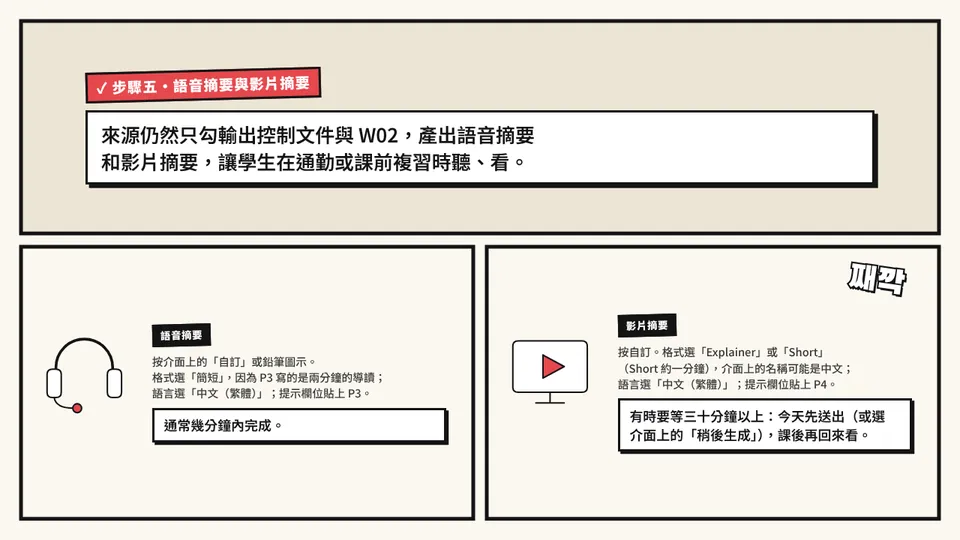
用同樣的兩份來源,也可以產出語音摘要和影片摘要,讓學生在通勤或課前複習時聽、看。語音摘要和影片摘要都有「自訂」面板,可以指定格式與語言,也可以貼一段提示文字,引導內容怎麼寫。
- 保持勾選:來源仍然只勾輸出控制文件與 W02。
- 語音摘要:在 Studio 找到「語音摘要」,按介面上的「自訂」或鉛筆圖示。格式選「簡短」,因為 P3 寫的是兩分鐘的導讀,今天只用這個格式。語言選「中文(繁體)」。打開素材包的「P3_語音摘要」,複製分界線下面的文字,貼進提示欄位。按產生,通常幾分鐘內完成。
- 影片摘要:找到「影片摘要」,按自訂。格式選「Explainer」或「Short」(Short 約一分鐘);介面顯示的格式名稱可能是中文,以畫面為準。語言選「中文(繁體)」。複製「P4_影片摘要」分界線下面的文字,貼進提示欄位。影片有時要等三十分鐘以上,今天先送出(或選介面上的「稍後生成」),課後再回來看。
- 聽語音摘要的第一分鐘,用下面的問題檢查。
語音摘要提示詞(素材包 P3 分界線下面的文字)
這是給大學生在課前收聽的兩分鐘導讀,使用臺灣繁體中文。
只根據勾選的第 2 週教材,說明本週的核心問題、兩個最重要的概念,以及一個教材裡的例子。
個案中的 Mina 與情境是教材自訂的,請說明這一點。
不要加入教材沒有的數字、研究或延伸資料;結尾提出一個讓學生帶到課堂的問題。
收聽時的檢查
- 開頭有沒有說出本週的核心問題?
- 提到的人名、例子都在第 2 週教材裡嗎?
- 有沒有說明 Mina 的情境是教材自訂的?
- 語氣和速度適合學生在課前聽嗎?
語音摘要和影片摘要是唸出來的,比報告更難逐句檢查。第一次使用時,建議至少完整聽過或看過一遍,確認沒有加入教材以外的說法,再發給學生。每份產出都可以用「查看自訂提示詞」回頭確認當時的設定。
本頁收穫
- 語音摘要幾分鐘就完成,適合課堂上試;影片摘要可能超過三十分鐘,先送出、課後再看。
- 唸出來的內容更難檢查,第一次發給學生前,完整聽一遍。