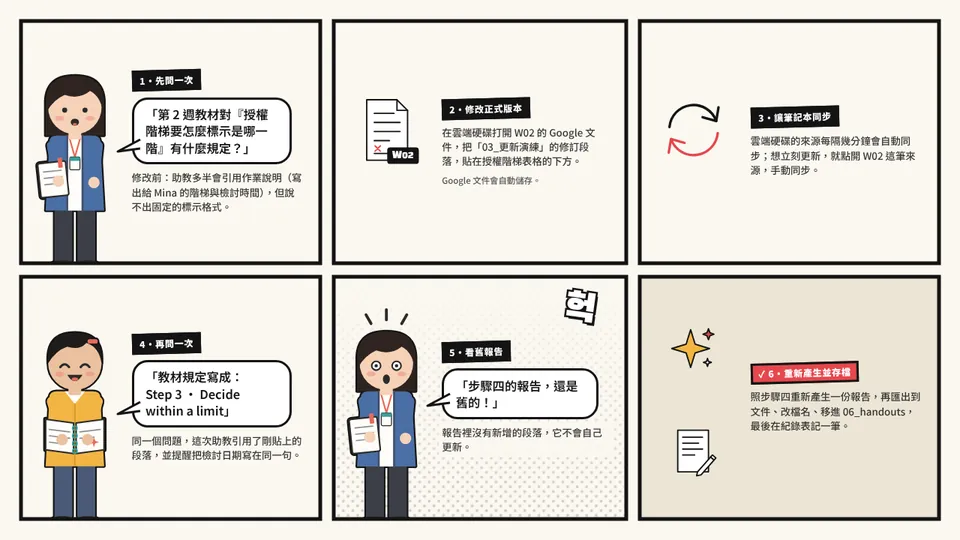
這一步照第 2 部的四個問題實際走一次。你會修改第 2 週教材的一段文字,看助教的回答跟著改變,同時確認之前產生的報告不會自己更新。
- 先問一次:在對話框問 P5 的第三題:「第 2 週教材對『授權階梯要怎麼標示是哪一階』有什麼規定?」記下助教的回答。教材的作業說明本來就要求寫出給 Mina 的階梯與檢討時間,所以修改前,助教多半會引用這段作業說明,但說不出固定的標示格式。如果助教先反問你的想法,回答「我只想知道教材怎麼規定」就可以。
- 修改正式版本:回到雲端硬碟,打開「01_weekly-textbook」裡的 W02 Google 文件,找到授權階梯(The delegation ladder)那張表。再打開素材包的「03_更新演練 / W02_修訂段落」,把兩條虛線之間的英文段落複製下來,貼在表格下方。Google 文件會自動儲存。
- 讓筆記本同步:回到筆記本。雲端硬碟的來源每隔幾分鐘會自動同步;想立刻更新,就點開 W02 這筆來源,按「按一下即可與 Google 雲端硬碟保持同步」。
- 再問一次:用同一個問題再問一次。這次助教應該會引用你剛貼上的段落,說出固定的標示格式「Step 3 · Decide within a limit」,並提醒把檢討日期寫在同一句。
- 看舊報告:打開步驟四產生的報告。它的內容還是舊的,沒有新增的段落。
- 重新產生並存檔:照步驟四的做法重新產生一份報告,照檢查表看過。接著依序做完這幾件事:先在報告上按「匯出到文件」;再到雲端硬碟找到匯出的那份文件,找不到時用雲端硬碟的搜尋;然後把檔名改成控制文件規定的「示範課_W02_報告_v02」,並移進同步資料夾的「06_handouts」;最後在紀錄表記一筆 v02,並把 v01 那一列的狀態改成「被取代」。
再問一次,答案卻和修改前一樣時
- 點開 W02 這筆來源,看內容裡有沒有剛貼上的那段英文。沒有的話,按「按一下即可與 Google 雲端硬碟保持同步」,等同步完成再問一次。
- 確認來源清單裡的 W02 有勾選。
- 確認這筆 W02 是從雲端硬碟加入的 Google 文件。如果它是上傳的檔案,刪掉它,回到步驟二從雲端硬碟重新加入。
示範對照四個問題
正式版本在哪裡? 雲端硬碟裡的 W02 Google 文件。今天的示範課沒有本機原稿,這份文件就是定稿,所以修改直接在這裡做;筆記本只負責讀它。
這次只動哪一份? 只動 W02。W01、W03 和控制文件都沒碰。
筆記本讀到的是同一份嗎? 是。來源清單裡的 W02 連到同一個檔案,同步後就讀到新版。
哪些產出要重做? 步驟四的報告和步驟五的摘要都是用舊版產生的,要重新產生。這次你重做了報告,所以在紀錄表記一筆 v02,並把 v01 標成被取代。
| 日期 | 週次 | 種類 | 使用的來源 | 提示詞與版本 | 檔名 | 檢查人 | 狀態 | 備註 |
|---|---|---|---|---|---|---|---|---|
| 10/ |
W02 | 報告 | 輸出控制文件、W02(修訂後) | P2 v1 | 示範課_W02_報告_v02 | 我 | 已檢查,取代 v01 | W02 加了修訂段落後重新產生,已存進 06_handouts |
如果 W02 是用上傳 Word 或 PDF 的方式加入的,上面「讓筆記本同步」那一步就不會發生。依官方說明,會自動更新的是從雲端硬碟加入的來源;用上傳方式加入的 Word 或 PDF,要自己刪掉舊來源再上傳。這就是第 3 部一直強調要用 Google 文件的原因。
本頁收穫
- 修改正式版本(Google 文件),讓筆記本同步之後,助教的回答就會跟著更新。
- Studio 的舊產出不會自己更新,要重新產生、匯出存檔,並在紀錄表記一筆。