這一步把同步資料夾裡的 Google 文件加進筆記本。記得第 3 部的界線一:資料夾裡有檔案,不代表筆記本已經讀到;每一份都要在筆記本裡選一次。
- 建立筆記本:在 notebook.google.com 按「新增筆記本」,把筆記本命名為「示範課_課程助教」。
- 新增來源:在「新增來源」選擇從 Google 雲端硬碟加入。
- 選六份文件:從「示範課_同步資料夾」選取這六份 Google 文件:輸出控制文件、W01、W02、W03 三週教材、課程說明、來源說明。六份文件分在四個子資料夾(00_course-control、01_weekly-textbook、02_case、05_source-index),可以在挑選視窗的搜尋框輸入檔名(例如 W02)找到它,也可以分幾次加入,每次進一個子資料夾。
- 逐一點開:加入後,在來源清單逐一點開,確認標題正確、內容是英文教材或中文說明,沒有空白或亂碼。
- 確認沒有重複:來源清單裡每一週只有一筆。如果不小心加了兩次,刪掉其中一筆。
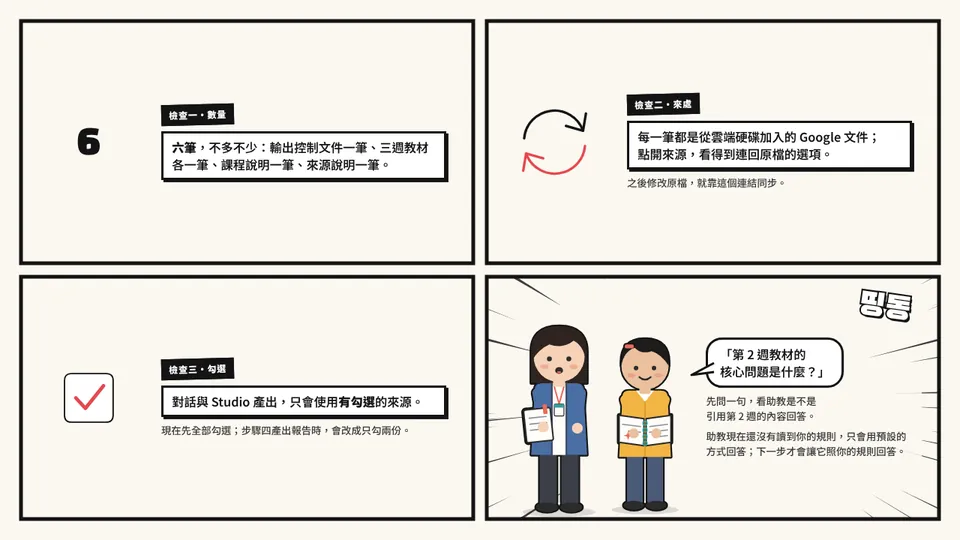
示範檢查來源清單的三個重點
數量:六筆,不多不少:輸出控制文件一筆、三週教材各一筆、課程說明一筆、來源說明一筆。
來處:每一筆都是從雲端硬碟加入的 Google 文件。點開來源時,畫面上應該看得到連回雲端硬碟原檔的選項;之後修改原檔,就靠這個連結同步。
勾選:來源清單每一筆前面都有勾選框。對話與 Studio 產出只會使用有勾選的來源。現在先全部勾選;步驟四產出報告時,會改成只勾兩份。
這時候筆記本已經可以用了。你可以在對話框問一句「第 2 週教材的核心問題是什麼?」,看助教是不是引用第 2 週的內容回答。不過助教現在還沒有讀到你的規則,只會用預設的方式回答;下一步才會讓它照你的規則回答。
本頁收穫
- 從雲端硬碟逐一加入 Google 文件;每一週只留一筆來源。
- 對話與 Studio 只使用有勾選的來源,產出前要先確認勾選了哪些。